
Kapitel 8 von 16
Pflichten: die Maßnahmenliste
14 Abschnitte · 7 Bildschirmfotos
Auf dieser Seite
- 8.1Der Kopfbereich
- 8.2Filter
- 8.3Eine Pflicht aufnehmen
- 8.4Was in einer Pflichtzeile steht
- 8.5Die aufgeklappte Pflicht — alle Felder
- 8.6Zusammengelegte Pflichten: Gruppe, Vertretung, Trennung
- 8.7Turnus, Termine und Erinnerungen
- 8.8Nachweise hinterlegen
- 8.9Eigene Pflichten aus Dokumenten
- 8.10Pflichten aufteilen und verknüpfen
- 8.11Verantwortliche vom Gesetz übernehmen
- 8.12Maßnahmenliste exportieren
- 8.13Tags vom Gesetz übernehmen
- 8.14Gefährdungsbeurteilungen einlesen
Aus den Regelungen Ihres Katasters werden einzelne Pflichten: „Prüfbericht vorlegen", „Betriebstagebuch führen", „Unterweisung jährlich". Jede bekommt einen Status, einen Turnus, eine zuständige Person und, wo nötig, einen Nachweis.
8.1 Der Kopfbereich
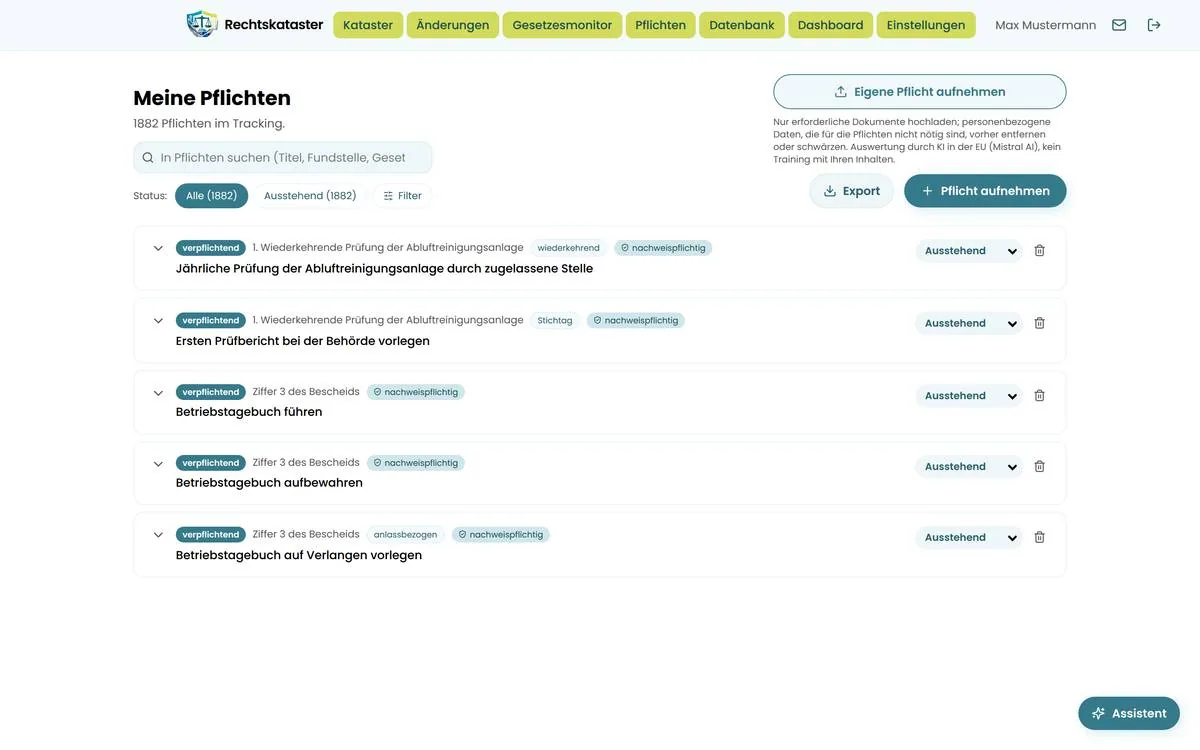
- Zähler „N Pflichten im Tracking."
- Suchfeld In Pflichten suchen (Titel, Fundstelle, Gesetz)…
- Knöpfe — für Admins Eigene Pflicht aufnehmen (eine oder mehrere PDFs, auch Gefährdungsbeurteilungen, 8.9), Verantwortliche übernehmen neu (überträgt die Empfänger der Änderungsmitteilungen vom Gesetz auf die Pflichten, 8.11), Tags übernehmen neu (überträgt die eigenen Tags vom Gesetz auf die Pflichten, 8.13) und Pflicht aufnehmen (8.3); für alle Export (8.12).
- Statuschips: Alle (n), Ausstehend, In Bearbeitung, Erledigt, Archiviert, dazu Mir zugewiesene (nur für Admins), Fällig diese Woche (gelber Punkt), Fällig sofort (roter Punkt) und Frist ohne Termin neu (Kalender-Symbol): Die Regelung nennt eine Frist, geplant ist aber noch kein Termin — siehe 8.7. Die Zahlen in Klammern folgen der Suche und den gesetzten Filtern neu (8.2); ein Chip ohne Treffer fällt weg, solange er nicht gewählt ist. Ein Klick filtert, Alle hebt den Filter auf.
Fällig sofort = Termin ist heute oder liegt in der Vergangenheit. Fällig diese Woche = Termin in den nächsten 1 bis 7 Tagen. Erledigte, archivierte und terminlose Pflichten zählen nie mit.
8.2 Filter
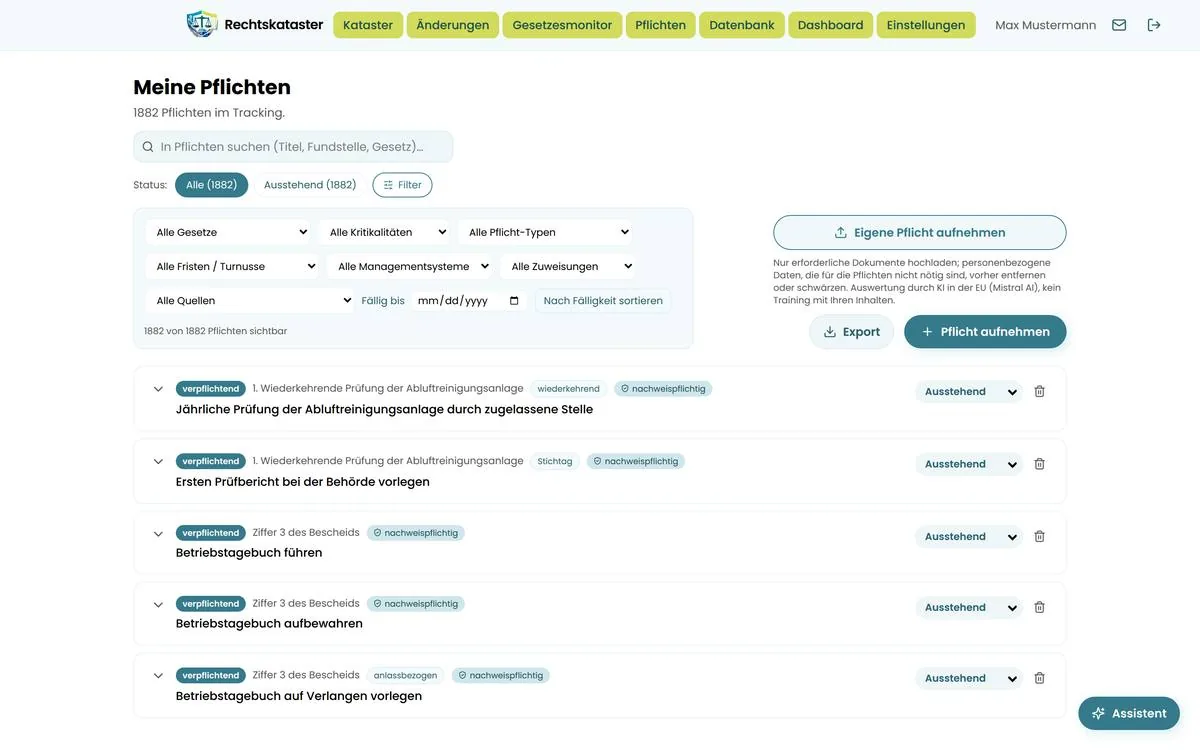
| Filter | Werte |
|---|---|
| Alle Gesetze | jedes Gesetz Ihres Katasters mit Anzahl |
| Alle Kritikalitäten | kritisch · verpflichtend · Leitlinie · empfohlen · Hinweis |
| Alle Pflicht-Typen | z. B. Dokumentationspflicht, Prüfpflicht (redaktionell vergeben) |
| Alle Fristen / Turnusse | wiederkehrend · Stichtag / einmalig · anlassbezogen · permanent (laufend) |
| Alle Managementsysteme | Normen-Zuordnung, beschränkt auf den Scope Ihrer Organisation |
| Alle Zuweisungen Admin | alle Personen, dazu — niemand — |
| Alle Quellen | Gesetzespflichten · Eigene Pflichten (hochgeladen) — dazu zählen auch Pflichten aus Gefährdungsbeurteilungen |
| Alle eigenen Tags | Ihre Schlagworte |
| Fällig bis | Datumsfeld: nur Pflichten mit Termin bis einschließlich diesem Tag |
| Nach Fälligkeit sortieren | Schalter: früheste zuerst, terminlose ans Ende |
Die Zahlen in den Listen neu zeigen, was nach den übrigen gesetzten Filtern, dem gewählten Status-Chip und der Suche übrig bleibt — nicht den Gesamtbestand. Ist etwa unter Alle Kritikalitäten „kritisch" gewählt, zählt Alle Pflicht-Typen nur noch die kritischen Pflichten. Werte ohne Treffer fallen aus der Liste, der gewählte Wert bleibt immer stehen; nur unter Alle Quellen stehen beide Werte immer, notfalls mit der Zahl 0. Ob eine Liste überhaupt erscheint, richtet sich weiter nach dem Gesamtbestand. Der Export-Dialog (8.12) bietet dagegen stets alle Werte an.
8.3 Eine Pflicht aufnehmen
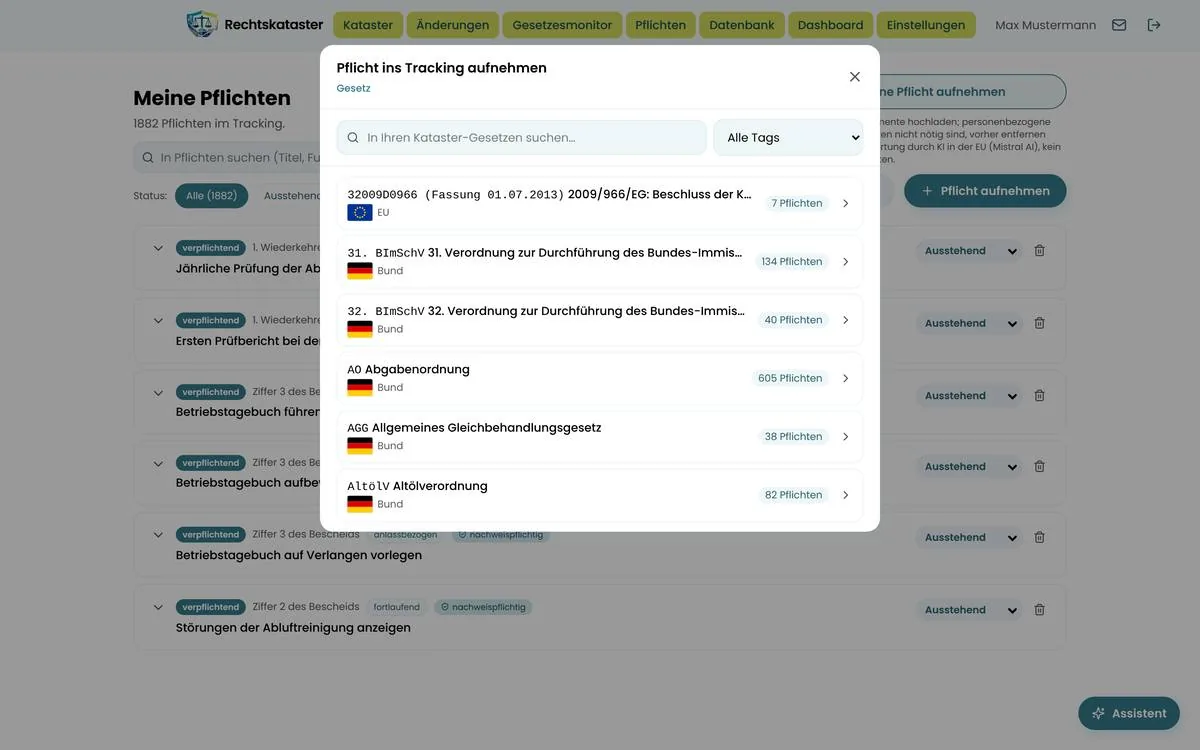
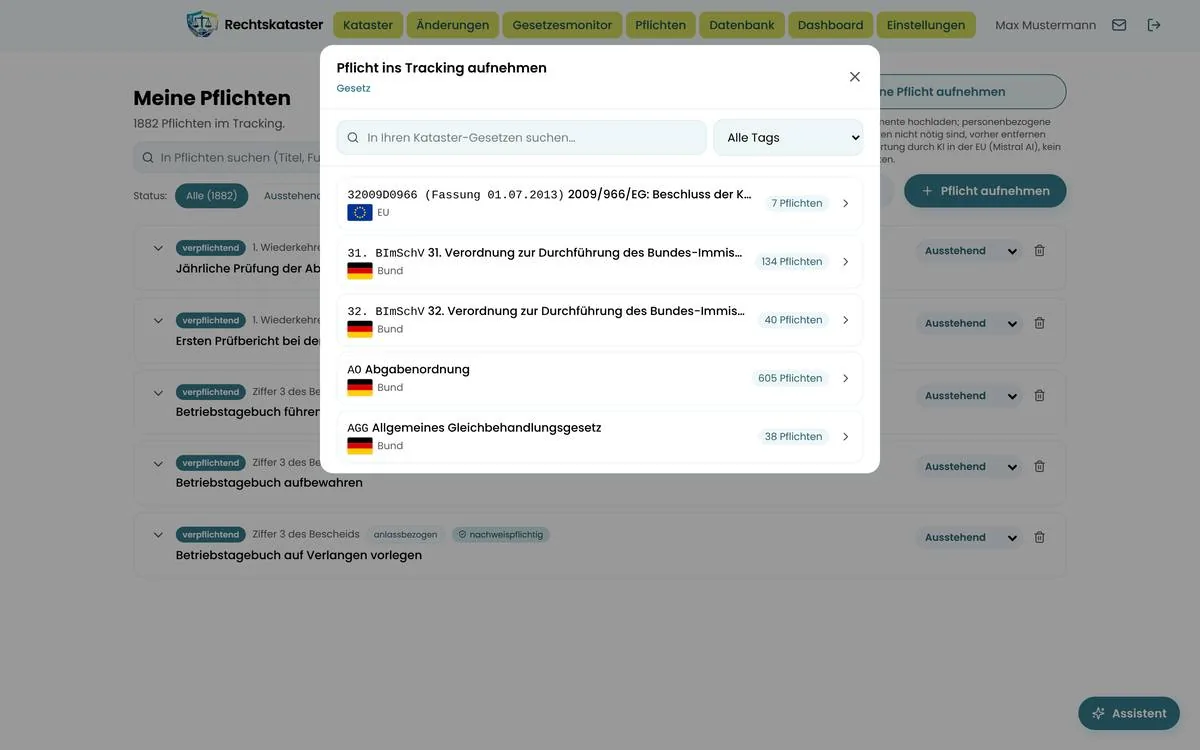
- Pflicht aufnehmen drücken.
- Gesetz wählen: In In Ihren Kataster-Gesetzen suchen… suchen oder über Alle Tags eingrenzen. Je Gesetz steht die Zahl verfügbarer Pflichten.
- Pflicht wählen: Filterchips für Kritikalität: und Art:, dazu der Umschalter nachweispflichtig. Jede Pflicht zeigt Fundstelle, Art und zwei Zeilen Pflichtsatz.
- Rechts Übernehmen drücken. Bereits aufgenommene Pflichten tragen den Vermerk im Tracking.
Gleichlautende Pflichten eines Gesetzes — derselbe Pflichtsatz an derselben oder einer darin liegenden Fundstelle, etwa zu „§ 9 Abs. 2" und „§ 9 Abs. 2 Nr. 1" — bietet der Dialog nur einmal an neu; liegt eine davon schon im Tracking, erscheint nur diese. Eine zweite Fassung nimmt der Dialog nicht auf („Diese Pflicht ist mit demselben Wortlaut an derselben Fundstelle schon im Tracking"); der Pflichten-Assistent prüft das nicht (9.3, 9.4).
Neue Pflichten starten mit Status Ausstehend und ohne eigenen Turnus. Was an der Regelung hinterlegt ist, übernehmen sie gleich bei der Aufnahme: aus den Empfängern unter Änderungsmitteilungen an die Zuweisung und die Verantwortlich-Zeile — nach derselben Regel wie in 8.11 und ohne Zuteilungs-Mail — und neu die eigenen Tags der Regelung (8.13). Hat die Regelung weder Empfänger noch Tags, bleibt die neue Pflicht ohne Zuweisung und ohne Tags. Sind noch keine Gesetze im Kataster, steht dort: „Keine Gesetze mit Pflichten in Ihrem Kataster. Nehmen Sie zuerst Gesetze ins Kataster auf."
8.4 Was in einer Pflichtzeile steht
Zugeklappt sehen Sie: Kritikalität (farbig), Pflicht-Typ, Managementsystem-Normen, Kürzel und Fundstelle (z. B. „§ 14"), die gesetzliche Art (anlassbezogen, wiederkehrend, fortlaufend, Stichtag), das Schild nachweispflichtig, eine Büroklammer mit der Zahl hinterlegter Nachweise, den Namen der zuständigen Person, Ihre Tags und das Fälligkeits-Chip mit Ampelfarbe — und rechts die Status-Auswahl. Nennt die Regelung eine Frist, für die noch kein Termin geplant ist, steht statt des Fälligkeits-Chips die gestrichelte Marke Frist TT.MM.JJJJ · kein Termin neu, ohne konkretes Datum Frist laut Gesetz · kein Termin (bei eigenen Pflichten Frist laut Dokument · kein Termin) — siehe 8.7.
Diese Sonderkennzeichen erklären, warum eine Pflicht anders aussieht:
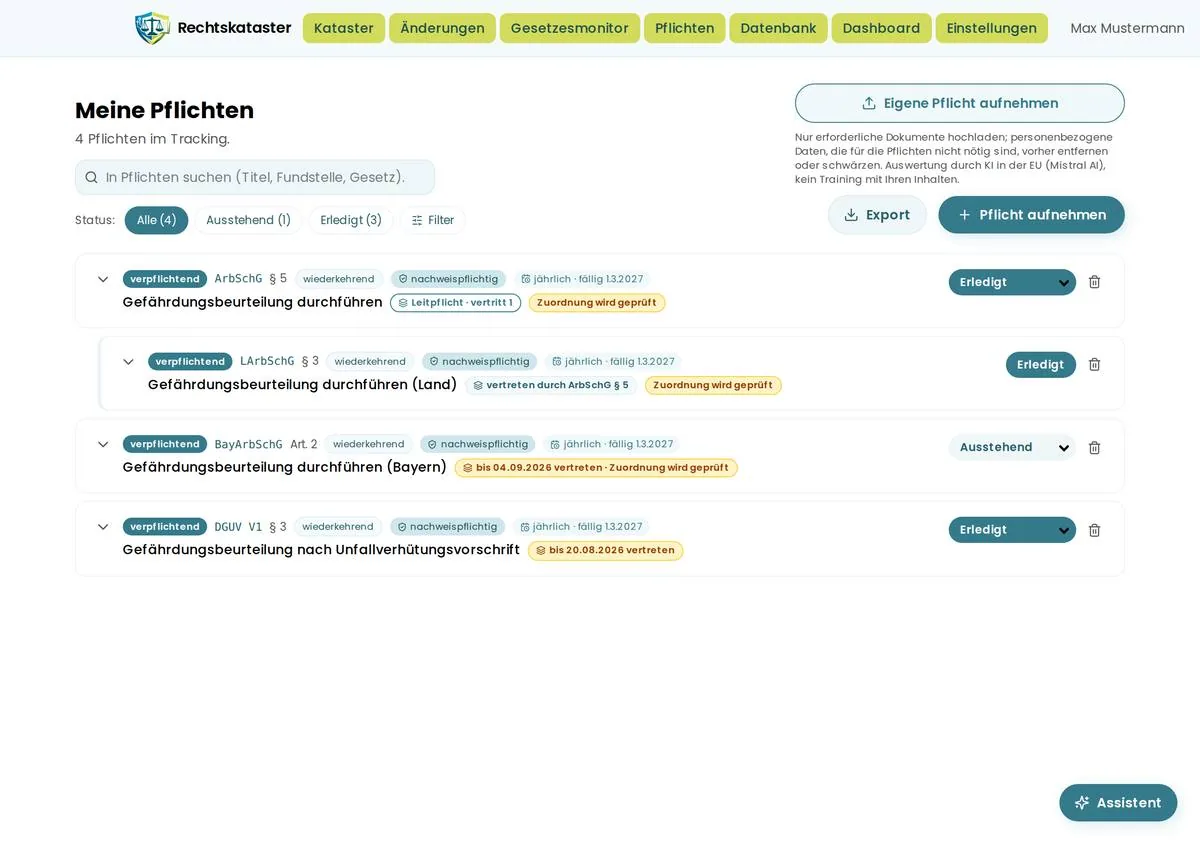
- Leitpflicht · vertritt n
- IQI hat mehrere gleichlautende Pflichten zu einer Gruppe zusammengelegt. Diese hier führt die Gruppe.
- vertreten durch <Fundstelle>
- Diese Pflicht wird von einer Leitpflicht geführt. Status, Turnus und Zuständigkeit pflegen Sie dort; hier sind sie nur Anzeige. Notizen, Tags und Nachweise können Sie trotzdem hinterlegen.
- Zuordnung wird geprüft
- Der Text einer Pflicht der Gruppe hat sich geändert — IQI prüft die Zuordnung. Bis dahin führt jede Pflicht wieder ihren eigenen Stand.
- bis TT.MM.JJJJ vertreten neu
- Diese Pflicht war bis zu diesem Tag Teil einer Gruppe und steht seitdem wieder für sich. Was das für Sie bedeutet, steht in 8.6.
- zu klären neu
- Nur bei Pflichten aus einer Gefährdungsbeurteilung: Bei einer Frage der GBU sind Ja und Nein angekreuzt. Übernommen wurde „Ja“; der Tooltip an der Marke nennt die Nummer der Frage. Klären Sie das mit dem Ersteller der GBU (8.14).
8.5 Die aufgeklappte Pflicht — alle Felder
Die ausführlichen Texte — etwa Einfach erklärt und Bedingung — holt die Anwendung erst beim Aufklappen neu; solange steht dort „Details werden geladen…". Erscheint stattdessen „Details konnten nicht geladen werden.", klappen Sie die Pflicht zu und wieder auf.
Was IQI liefert (Anzeige, nicht änderbar):
- Pflicht im Klartext
- Der Pflichtsatz in verständlicher Sprache.
- Einfach erklärt
- Die Praktikerempfehlung: wie man es in der Praxis macht.
- Adressat
- Wen die Pflicht trifft (Arbeitgeber, Betreiber, Hersteller …).
- Frist laut Gesetz neu
- Die Frist im Wortlaut des Gesetzes. Sie ist noch kein Termin: Erinnert und im Dashboard gezählt wird nur, was Sie unter Turnus (eigene Planung) planen (8.7).
- Bedingung
- Unter welcher Voraussetzung die Pflicht überhaupt greift.
- Turnus-Art
- Die gesetzliche Art (anlassbezogen, wiederkehrend …).
- Link Zur Regelung: <Kürzel> <Fundstelle>
- Springt an genau diese Stelle im Gesetzestext.
Bei eigenen Pflichten (8.9) stammen diese Angaben aus Ihrem Dokument neu: Pflicht im Klartext zeigt die Beschreibung der Pflicht, darunter steht der Block Wortlaut im Dokument mit Fundstelle und Quelle (behördlich, vertraglich oder neu Gefährdungsbeurteilung), der Adressat kommt aus dem Dokument, und die Frist heißt Frist laut Dokument. Stammt die Pflicht aus einer Gefährdungsbeurteilung, folgt der Block Gefährdungsbeurteilung mit Einstufung, Fundstelle, Gefährdung, Maßnahme und der Wirksamkeitskontrolle (8.14). Wo bei Gesetzespflichten der Titel der Regelung steht, steht der Name des Dokuments; Admins benennen es dort über den Stift Dokument umbenennen um (8.9). Ist zu einer eigenen Pflicht kein Text hinterlegt, steht dort „Zu dieser eigenen Pflicht ist kein Text hinterlegt (nur Titel und Fundstelle)."
Was Sie selbst führen:
- Zugewiesen an nur Admin
- Die verantwortliche Person. — niemand — hebt die Zuweisung auf. Zuweisbar sind nur Personen im Pflichten-Verteiler; sonst erscheint „<Name> steht nicht im Pflichten-Verteiler. Bitte zuerst im Team-Tab (Administrator) oder über IQI freischalten." Statt jede Pflicht einzeln zuzuweisen, können Admins die Empfänger der Änderungsmitteilungen vom Gesetz übernehmen lassen (8.11).
- Verantwortlich neu
- Reine Anzeige, erscheint nur, wenn etwas eingetragen ist: alle Namen, die bei der zugehörigen Regelung unter Änderungsmitteilungen an stehen — gefüllt bei der Aufnahme der Pflicht (8.3) oder durch die Übernahme aus 8.11. So bleiben auch die zweite und dritte Person sichtbar, obwohl nur eine zugewiesen sein kann. Bei Pflichten aus einer Gefährdungsbeurteilung steht hier nach der Freigabe die laut GBU zuständige Person neu (8.14).
- Titel — Stift Titel ändern nur Admin neu
- Nur bei eigenen Pflichten (aus PDF oder manuell ergänzt, 8.9). In der Kopfzeile der aufgeklappten Pflicht steht neben dem Titel ein Stift; ein Klick macht daraus ein Eingabefeld (Titel der Pflicht, höchstens 300 Zeichen). Eingabetaste oder Speichern sichert (währenddessen Speichert…, Feld und Knöpfe gesperrt), Esc oder Abbrechen verwirft — ebenso das Zuklappen der Karte, das einen offenen Titel-Editor schließt; ein leerer Titel wird mit „Bitte einen Titel eingeben." abgewiesen. Der neue Titel gilt für die Pflicht und alle ihre Teile (8.10); in der Historie erscheint die Änderung unter dem Feld „Titel". Titel von Katalogpflichten stammen aus dem Rechtstext und bleiben unveränderbar.
- Fundstelle — Stift Fundstelle ändern nur Admin neu
- Ebenfalls nur bei eigenen Pflichten und nur in der aufgeklappten Pflicht: Neben der Fundstelle in der Kopfzeile steht ein Stift, bei fehlender Fundstelle mit der Aufschrift Fundstelle angeben. Das Eingabefeld (Fundstelle, z. B. Ziffer 3 des Bescheids, höchstens 200 Zeichen) bedienen Sie wie beim Titel — Eingabetaste oder Speichern, Esc oder Abbrechen —, es darf aber leer bleiben: Dann ist die Fundstelle entfernt. Die Fundstelle gilt für die Pflicht und alle ihre Teile; in der Historie erscheint die Änderung unter dem Feld „Fundstelle". Fundstellen von Katalogpflichten stammen aus dem Rechtstext und bleiben unveränderbar.
- Meine Tags nur Admin
- Wie im Kataster (7.5).
- Turnus (eigene Planung)
- Ihre Terminplanung — siehe 8.7.
- Interne Notiz alle
- Freitext, speichert beim Verlassen des Feldes („Gespeichert: HH:MM").
- Nachweise (n)
- Ihre Belege — siehe 8.8.
- Status (rechts in der Zeile)
- Ausstehend · In Bearbeitung · Erledigt · Archiviert. Die Auswahl wird sofort gespeichert.
8.6 Zusammengelegte Pflichten: Gruppe, Vertretung, Trennung neu
Dasselbe verlangen oft mehrere Regelungen gleichzeitig — die Gefährdungsbeurteilung steht im Arbeitsschutzgesetz des Bundes, im Landesrecht und in der DGUV-Vorschrift 1. Sie sollen sie einmal abarbeiten und nicht dreimal. Dafür legt IQI solche Pflichten zu einer Gruppe zusammen.
Wie eine Gruppe funktioniert
- Eine Pflicht der Gruppe ist die Leitpflicht. Nur dort führen Sie Status, Turnus, Maßnahme und Zuständigkeit. Was Sie an der Leitpflicht abhaken, gilt für die ganze Gruppe — auch ein Nachweis dort gilt für alle.
- Die übrigen sind vertretene Pflichten. Bei ihnen sind Status und Turnus nur Anzeige, mit dem Zusatz (über die Leitpflicht). Sie erinnern auch nicht selbst — der Termin hängt an der Leitpflicht.
- Trotzdem eigenständig bleiben bei einer vertretenen Pflicht: interne Notiz, eigene Tags und eigene Nachweise. Was Sie speziell zu dieser Fundstelle festhalten wollen, geht also weiterhin.
- Aufgeklappt steht bei jeder Pflicht der Gruppe der Block Zusammengelegte Pflichten mit dem Namen der Gruppe. Die Fundstellen darin sind anklickbar: ein Klick klappt die andere Pflicht auf und scrollt Sie hin.
Ob zwei Pflichten wirklich dasselbe verlangen, entscheidet IQI — nicht die Anwendung und nicht Sie. Ihre eigenen Gruppen bilden Sie über + Verknüpfen (8.10); die sind davon unabhängig.
Wenn eine Pflicht wieder herausfällt
Ändert sich der Gesetzestext, verschwindet eine Bestimmung oder löst IQI die Gruppe auf, wird die Pflicht entbunden: sie führt ab sofort wieder ihren eigenen Stand. In der Zeile erscheint die Marke bis TT.MM.JJJJ vertreten, aufgeklappt der bernsteinfarbene Block Früher zusammengelegt.
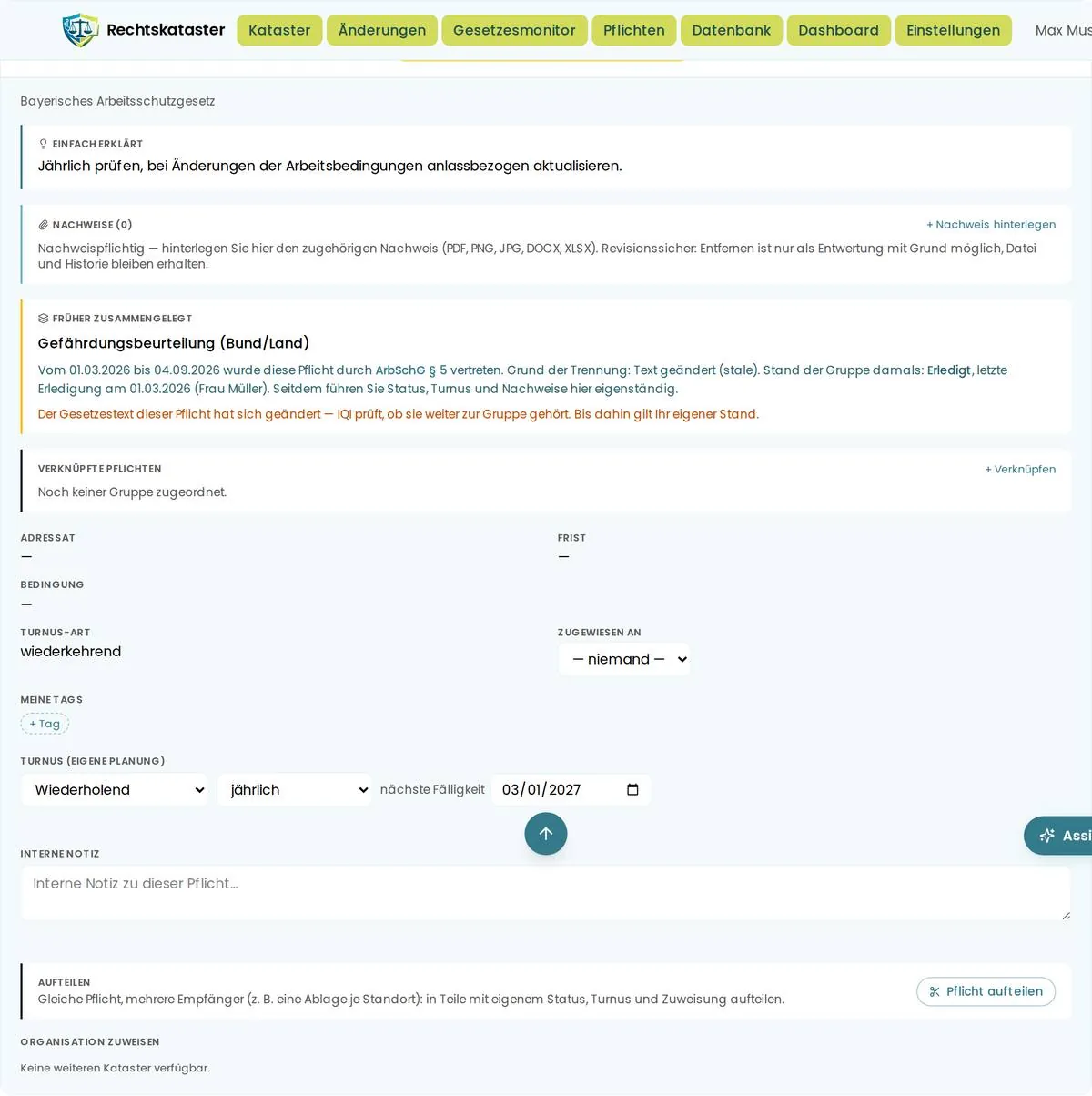
Der Block beantwortet genau die Fragen, die man sich in dem Moment stellt:
- „Seit wann steht die Pflicht wieder allein?"
- Vom TT.MM.JJJJ bis TT.MM.JJJJ wurde diese Pflicht durch <Fundstelle> vertreten. Die Fundstelle ist ein Sprunglink zur früheren Leitpflicht.
- „Warum wurde getrennt?"
- Grund der Trennung: … — siehe die Tabelle unten.
- „Was galt zuletzt für die Gruppe?"
- Stand der Gruppe damals: Erledigt, letzte Erledigung am TT.MM.JJJJ (<Name>). Damit sehen Sie, ob die Sache inhaltlich erledigt war, als die Trennung kam — ohne in der Historie zu suchen.
- „Und jetzt?"
- Seitdem führen Sie Status, Turnus und Nachweise hier eigenständig.
| Grund der Trennung | Was dahintersteckt | Ihr Status danach |
|---|---|---|
| Text geändert (stale) / (ambiguous) | Der Gesetzestext dieser Pflicht wurde geändert. Ob sie noch dasselbe verlangt wie die Leitpflicht, muss neu beurteilt werden. | Ausstehend |
| Mitglied weg | Die Bestimmung gibt es in der neuen Fassung nicht mehr. | Ausstehend |
| Paar verworfen | IQI ist zu dem Schluss gekommen, dass die beiden Pflichten doch nicht dasselbe verlangen. | Ausstehend |
| Gruppe aufgelöst: … | Die ganze Gruppe wurde aufgehoben. | der Stand der Leitpflicht wird übernommen — Status, Turnus, Zuweisung und die Erledigungen |
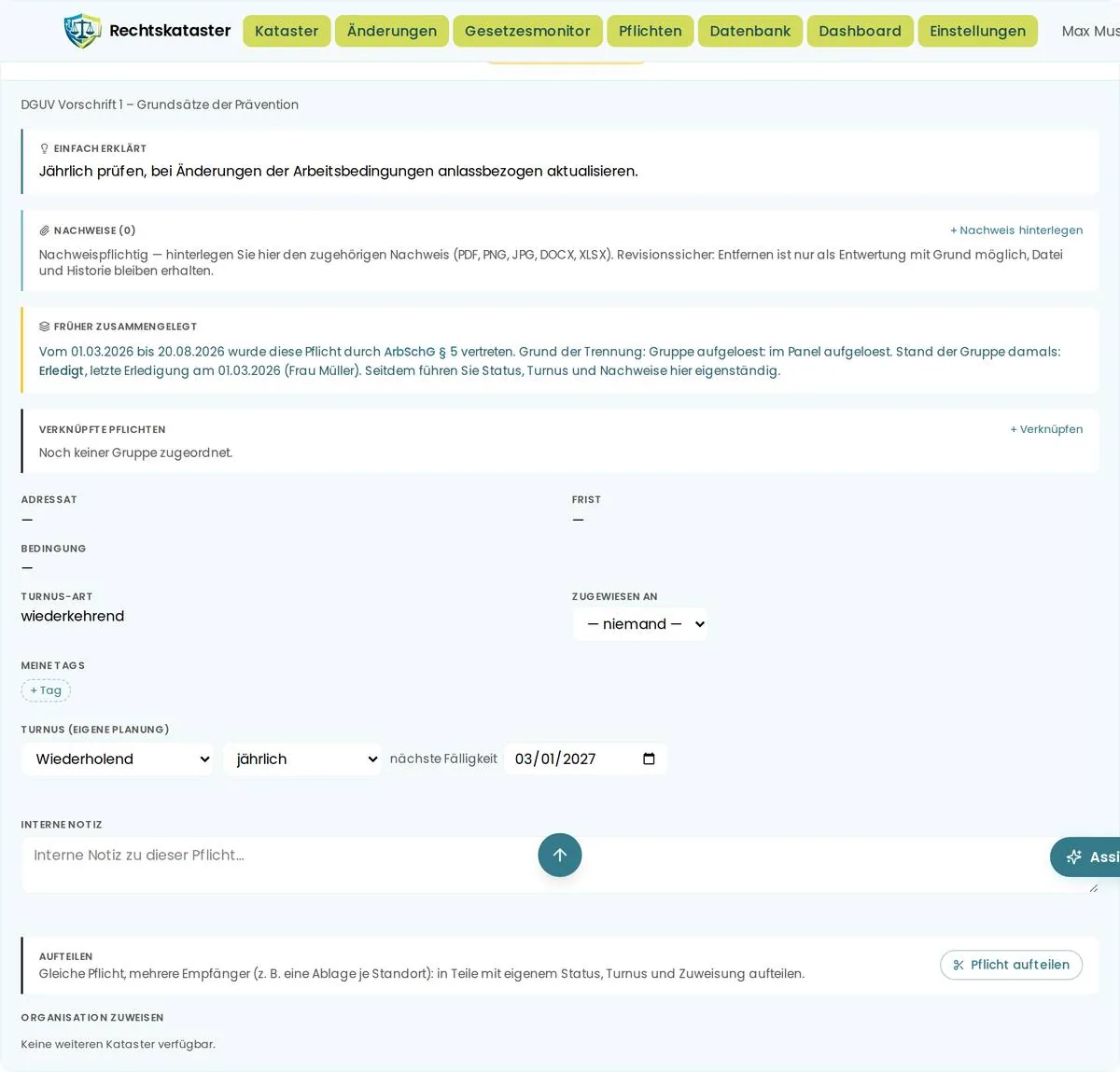
Steht bei einer Pflicht Ausstehend, obwohl die Sache Ihrer Erinnerung nach erledigt war: schauen Sie nach dem Block Früher zusammengelegt. Sie war bis vor Kurzem Teil einer Gruppe, und die Erledigung steht an der früheren Leitpflicht — im Block als „letzte Erledigung am …". Die Arbeit ist nicht verloren, sie ist nur nicht mehr Ihre. Ob Sie neu abarbeiten müssen, hängt vom Grund der Trennung ab: bei „Text geändert" hat sich das Gesetz bewegt, hier lohnt der Blick in den neuen Wortlaut.
Wechselt innerhalb einer Gruppe die Leitpflicht — etwa weil die alte weggefallen ist —, nimmt die neue Leitpflicht die bisherigen Erledigungen mit. Die letzte Bestätigung der Gruppe bleibt also sichtbar; Sie fangen nicht bei null an.
8.7 Turnus, Termine und Erinnerungen
Unter Turnus (eigene Planung) legen Sie fest, wann diese Pflicht bei Ihnen fällig ist — unabhängig von der gesetzlichen Turnus-Art:
- Permanent (laufend) — kein Termin, keine Erinnerung.
- Einmalig — mit optionalem Stichtag.
- Wiederholend — monatlich, quartalsweise, halbjährlich oder jährlich, dazu die nächste Fälligkeit. Beides ist Pflicht, sonst steht dort „Intervall und Fälligkeit wählen — wird dann gespeichert."
Setzen Sie eine wiederkehrende Pflicht mit Intervall und Termin auf Erledigt, passiert dreierlei: die Erledigung wird mit Person und Datum protokolliert, die nächste Fälligkeit rückt um ein Intervall weiter (bei Überfälligkeit so oft, bis der Termin in der Zukunft liegt), und der Status springt zurück auf Ausstehend. Das ist kein Fehler — die Pflicht ist erledigt, der nächste Turnus läuft.
Einmalige und laufende Pflichten bleiben dagegen auf Erledigt stehen. Rechts steht danach „Letzte Bestätigung: <Datum> · <Name>".
Frist laut Gesetz, aber noch kein Termin neu
Was das Gesetz als Frist nennt (Frist laut Gesetz, 8.5), ist noch kein Termin. Im Dashboard gezählt und per E-Mail erinnert wird nur der Termin, den Sie hier planen. Nennt die Regelung — bei eigenen Pflichten das Dokument — ein festes Datum oder eine Wiederkehr und ist für die Pflicht noch kein Termin geplant, zeigt die Anwendung diese Lücke an:
- über dem Turnus der Hinweis „Laut Gesetz: <Frist> — noch kein Termin geplant. Erst ein geplanter Termin erscheint im Dashboard unter Fälligkeiten und wird erinnert." (bei eigenen Pflichten „Laut Dokument: …"),
- in der Pflichtzeile die gestrichelte Marke … · kein Termin (8.4),
- oben der Chip Frist ohne Termin (8.1) und im Dashboard ein Hinweis in der Kachel Fälligkeiten (Kapitel 13).
Nennt die Regelung ein konkretes Datum, steht neben dem Hinweis der Knopf TT.MM.JJJJ als Stichtag übernehmen: Er stellt den Turnus auf Einmalig mit diesem Datum als Stichtag. Ist das Datum heute oder schon vorbei, heißt der Knopf Verstrichenen Stichtag TT.MM.JJJJ übernehmen, und der Hinweis ergänzt: „Das Datum ist bereits verstrichen: als Termin gilt die Pflicht sofort als überfällig — ist sie längst erfüllt, setzen Sie stattdessen den Status auf „Erledigt“." Ohne konkretes Datum, etwa bei einer wiederkehrenden Frist, steht dort Turnus unten planen. Erledigte und archivierte Pflichten zeigen die Lücke nicht an, vertretene Pflichten einer Gruppe (8.6) ebenfalls nicht — ihr Turnus läuft an der Leitpflicht.
Wann das System E-Mails verschickt
| Anlass | Zeitpunkt | An wen |
|---|---|---|
| Vorwarnung | 1 bis 7 Tage vor Fälligkeit | zuständige Person; ohne Zuweisung an alle Admins |
| Fällig | am Termin bis 6 Tage danach | wie oben |
| Überfällig | ab 7 Tagen Überschreitung, dann wöchentlich | alle Admins |
| Zuteilung | sofort bei neuer Zuweisung | die zugewiesene Person (nicht bei Selbstzuweisung) |
Erledigte, archivierte und terminlose Pflichten erinnern nie. Mitglieder einer zusammengelegten Gruppe erinnern nicht selbst — der Termin hängt an der Leitpflicht. Nur Personen im Pflichten-Verteiler bekommen Pflichten-Mails. Unter jeder Pflichten-Mail steht, wie man sie abbestellt neu: Nutzer wenden sich an ihren Administrator oder an rechtskataster@iqi-gmbh.de; Mails, die Sie wegen Ihrer Admin-Rolle bekommen — zu überfälligen Pflichten und zu Pflichten ohne Zuweisung —, nennen direkt rechtskataster@iqi-gmbh.de.
8.8 Nachweise hinterlegen
Bei nachweispflichtigen Pflichten steht der Hinweis „Dokumentationspflicht — hinterlegen Sie hier den zugehörigen Nachweis". Über + Nachweis hinterlegen laden Sie eine Datei hoch.
- Erlaubt: PDF, PNG, JPG, DOCX, XLSX, je höchstens 20 MB.
- Beim Auswählen fragt die Anwendung nach einem Kommentar zum Nachweis (optional).
- Je Nachweis werden Dateiname (als Download-Link), Größe, hochladende Person und Datum angezeigt; im Tooltip steht die Prüfsumme.
Das ist Absicht (Revisionssicherheit). Ein Admin kann einen Nachweis nur entwerten — mit Angabe eines Grundes (mindestens 3 Zeichen). Der Eintrag bleibt danach durchgestrichen mit der Marke entwertet stehen; Datei und Historie bleiben erhalten. Beim Herunterladen wird die Prüfsumme geprüft; stimmt sie nicht, verweigert das System die Datei.
8.9 Eigene Pflichten aus Dokumenten nur Admin
Behördliche Bescheide, Auflagen, Verträge, Gefährdungsbeurteilungen: Über Eigene Pflicht aufnehmen laden Sie PDFs hoch — eines oder neu bis zu 20 auf einmal, je höchstens 20 MB. Die Anwendung liest daraus Pflichten heraus und legt sie Ihnen als Vorschläge vor.
- Eine oder mehrere PDFs auswählen (bei mehr als 20 erscheint „Bitte höchstens 20 Dateien auf einmal wählen.“). Es öffnet sich der Dialog Dokument hochladen, bei mehreren Dateien „N Dokumente hochladen“ neu. Je Datei stehen dort Dateiname und Größe, das Feld Name des Dokuments — vorbelegt mit dem Dateinamen ohne Endung, höchstens 120 Zeichen — und die Auswahl Art des Dokuments neu: Automatisch erkennen (Vorgabe), Genehmigung / Bescheid, Vertrag oder Gefährdungsbeurteilung (8.14). Genehmigung / Bescheid und Vertrag sorgen nur dafür, dass das Dokument nicht als Gefährdungsbeurteilung gelesen wird; ob ein Vorschlag behördlich oder vertraglich ist, ergibt die Auswertung. Bei mehreren Dateien setzt Art für alle alle Zeilen auf einmal, und das ✕ an einer Zeile nimmt eine Datei wieder aus der Auswahl.
- Namen prüfen. Unter diesem Namen erscheint das Dokument als „Regelung" der daraus übernommenen Pflichten. Er muss in Ihrem Kataster eindeutig sein (Groß- und Kleinschreibung zählen dabei nicht) und ebenso innerhalb der Auswahl („Dieser Name kommt in der Auswahl mehrfach vor.“); leer bleiben darf er nicht („Bitte einen Namen eingeben.“). Dateien, die keine PDF, leer oder größer als 20 MB sind, bleiben rot in der Liste stehen — „keine PDF-Datei – wird übersprungen“, „Datei ist leer – wird übersprungen“ bzw. „zu groß (max. 20 MB) – wird übersprungen“.
- Hochladen drücken, bei mehreren Dateien „N hochladen“; die Eingabetaste im Namensfeld tut dasselbe. Die Dateien gehen nacheinander hoch, jede Zeile zeigt „lädt hoch…“ und danach „✓ hochgeladen“, unten steht „x von y hochgeladen“. Scheitert eine Datei, steht der Grund rot an ihrer Zeile — etwa „Es gibt im Kataster schon ein Dokument mit diesem Namen — bitte einen anderen Namen wählen“. Ändern Sie den Namen und drücken Sie den Knopf noch einmal — solange eine Datei mit gescheitertem Upload rot markiert ist (übersprungene Dateien zählen nicht), heißt er Erneut hochladen (n), sonst wieder Hochladen bzw. „N hochladen“. Es gehen nur die Dateien hoch, die noch fehlen. Ist alles hochgeladen und steht keine übersprungene Datei in der Liste, schließt sich der Dialog von selbst; sonst schließen Sie ihn mit Schließen.
- Je Dokument erscheint eine Karte mit wird verarbeitet… seit m:ss; sie aktualisiert sich alle drei Sekunden. Mehrere Dokumente werden nacheinander ausgewertet. Dauert es länger als 20 Minuten, hält die Karte an und meldet „Die Auswertung dauert länger – bitte später erneut prüfen.“; Jetzt prüfen fragt wieder nach. Scheitert die Auswertung, steht dort „Fehler: Verarbeitung fehlgeschlagen — IQI wurde informiert.“
- Danach steht dort Vorschläge (nach dem ersten Aufklappen mit Zahl) — anklicken. Findet die Anwendung nichts, steht dort „Keine Pflichten erkannt“, bei einer Gefährdungsbeurteilung „Keine Maßnahmen mit Handlungsbedarf“; stammen alle erkannten Pflichten schon aus einem früheren Upload derselben Datei, „Keine neuen Pflichten (N schon vorhanden)“ neu.
- Jeden Vorschlag prüfen: Titel, Beschreibung und Kritikalität ändern Sie direkt im Vorschlag; Frist, Adressat und Fundstelle sind daneben nur Anzeige. Die Marke Behördlich, Vertraglich oder neu Gefährdungsbeurteilung zeigt die Quelle. Steht dort ⚠ ungeprüft, wurde das Zitat im Dokument nicht wiedergefunden — hier besonders genau lesen. Gibt es den Vorschlag inhaltlich schon, steht darunter neu „⚠ schon vorhanden: „<Titel>“ (<Dokument>) – verwerfen oder mit der vorhandenen Pflicht verknüpfen.“ bzw., wenn er als offener Vorschlag eines anderen Dokuments wartet, „… (offener Vorschlag aus <Dokument>) – einen der beiden Vorschläge verwerfen.“ Das ist nur ein Hinweis; entscheiden müssen Sie.
- Je Vorschlag entscheiden: Freigeben (wird zur eigenen Pflicht), Verknüpfen (dockt als zusätzliche Quelle an eine bestehende Pflicht an), Verwerfen (kommt aus diesem Upload nicht wieder) oder Änderung speichern.
- Fehlt etwas, ergänzen Sie es über Pflicht manuell ergänzen; als Quelle wählen Sie dort Behördlich, Vertraglich oder neu Gefährdungsbeurteilung.
Den Namen eines Dokuments ändern Sie jederzeit über den Stift Dokument umbenennen neu — in der Liste der hochgeladenen Dokumente (dort zeigt der Tooltip am Namen den ursprünglichen Dateinamen) und an jeder daraus übernommenen Pflicht (8.5). Für den neuen Namen gilt dieselbe Eindeutigkeit. Er steht danach an allen Pflichten aus diesem Dokument und im Export in der Spalte Regelung (Langtitel) (8.12); die Historie vermerkt „Hochgeladenes Dokument umbenannt".
Hinweise an der Karte neu
Konnte beim Auslesen etwas nicht gelesen werden, sagt die Karte es in einer bernsteinfarbenen Liste über den Vorschlägen. Gescannte Seiten liest die Anwendung per Texterkennung, höchstens 30 Seiten je Dokument; sehr lange Dokumente liest sie nur bis zu einer Höchstgrenze. Typische Hinweise:
- „Das Dokument ist gescannt: <Seiten> wurden nicht gelesen (Texterkennung höchstens 30 Seiten je Dokument).“
- „<Seiten> konnten nicht gelesen werden (Texterkennung gestört).“
- „Das PDF hat N Seiten – ausgelesen wurden die ersten M.“ bzw. „Das Dokument ist sehr lang: ausgelesen wurden die ersten N von M Abschnitten.“
- „n von m Abschnitten konnten nicht ausgelesen werden (Auslesedienst gestört) – Pflichten daraus fehlen.“
- „Der Abgleich mit vorhandenen Pflichten war nicht möglich – Vorschläge können doppelt sein.“
- „n Vorschlag/Vorschläge gibt es inhaltlich schon (markiert „schon vorhanden“) – beim Prüfen entscheiden: verwerfen oder mit der vorhandenen Pflicht verknüpfen.“
- „Das Auslesen war gestört: dieselbe Datei kann erneut hochgeladen werden (unter einem anderen Namen); was schon da ist, wird dabei übersprungen.“
Dieselbe Datei noch einmal hochladen neu
Ob eine Datei schon einmal hochgeladen wurde, erkennt die Anwendung an der Datei selbst (Byte für Byte), nicht am Namen; eine neu gespeicherte oder neu gescannte Fassung gilt als andere Datei. Solange daraus Pflichten im Kataster stehen oder Vorschläge offen sind, lehnt sie dieselbe Datei ab: „Dieses Dokument ist schon im Kataster (als „<Name>“). Bereits übernommene Pflichten bitte dort bearbeiten – ein erneuter Upload derselben Datei ist erst möglich, wenn daraus keine Pflichten und keine offenen Vorschläge mehr im Kataster stehen.“ Wird sie noch ausgewertet: „Dieses Dokument wird gerade schon ausgelesen (als „<Name>“) – bitte das Ergebnis abwarten.“ Ist die Auswertung mit einem Fehler geendet oder meldet die Karte, dass das Auslesen gestört war, geht es dagegen noch einmal — Pflichten, die es aus dem ersten Versuch schon gibt, schlägt die Anwendung dabei nicht erneut vor („n Pflicht(en) aus dem früheren Upload derselben Datei – nicht noch einmal vorgeschlagen.“).
Über dem Upload: „Nur erforderliche Dokumente hochladen; personenbezogene Daten, die für die Pflichten nicht nötig sind, vorher entfernen oder schwärzen. Auswertung durch KI in der EU (Mistral AI), kein Training mit Ihren Inhalten."
Über den Vorschlägen: „Dieser Text wurde von KI verarbeitet und kann Fehler enthalten. Bitte überprüfen Sie Ihre Pflichten." — Die Vorschläge sind Vorschläge. Was Sie freigeben, verantworten Sie.
8.10 Pflichten aufteilen und verknüpfen nur Admin
Aufteilen brauchen Sie, wenn dieselbe Pflicht mehrere Empfänger hat — etwa eine Ablage je Standort. Über Pflicht aufteilen legen Sie Teile mit eigener Bezeichnung („Halle 1", „Halle 2") an; jeder Teil bekommt eigenen Status, Turnus, Zuweisung und Nachweise. Maximal 20 Teile. Ein Teil lässt sich später über den Papierkorb wieder zusammenführen.
Verknüpfen fasst rechtlich gleichwertige Pflichten zu einer eigenen Gruppe zusammen (z. B. dieselbe Verzeichnispflicht aus zwei Regelungen). Der Block Verknüpfte Pflichten steht bei jeder aufgeklappten Pflicht, die nicht schon in einer IQI-Gruppe hängt; solange nichts verknüpft ist, steht dort Noch keiner Gruppe zugeordnet. Über + Verknüpfen wählen Sie eine bestehende Gruppe oder benennen eine neue. Die Zahl in der Überschrift zeigt, in wie vielen Gruppen die Pflicht steckt.
Zusammengelegte Pflichten legt IQI an; dort führt eine Leitpflicht den Stand für alle (8.6). Verknüpfte Pflichten legen Sie an; das ist eine reine Zuordnung fürs Wiederfinden, jede Pflicht behält ihren eigenen Status.
8.11 Verantwortliche vom Gesetz übernehmen nur Admin neu
Viele Organisationen haben im Kataster längst hinterlegt, wer welche Regelung betreut: die Empfänger unter Änderungsmitteilungen an (7.3). Damit Sie dieselben Personen nicht ein zweites Mal an jeder einzelnen Pflicht eintragen müssen, überträgt die Anwendung diese Zuordnung auf die Pflichten — auf Knopfdruck und mit Vorschau. Das setzt das Modul Pflichten und eigenen Pflichten-Zugang voraus. Pflichten, die Sie neu aufnehmen, übernehmen die Empfänger ihrer Regelung schon bei der Aufnahme (8.3); der Dialog ist für den vorhandenen Bestand.
Zwei Einstiege
- Im Kopfbereich der Pflichten: Verantwortliche übernehmen (gesperrt, solange keine Pflichten im Tracking sind) — Bereich Bereich: Alle Pflichten.
- An einer Regelung im Kataster, im Feld Änderungsmitteilungen an: → auf die Pflichten übertragen — Bereich Bereich: nur <Kürzel> (ohne Kürzel der Titel), also nur die Pflichten dieser einen Regelung.
Der Dialog
Der Dialog heißt Verantwortliche vom Gesetz auf die Pflichten übertragen. Die Einleitung fasst die Regel zusammen: „Wer bei einer Regelung Änderungsmitteilungen erhält, wird ihren Pflichten zugewiesen: die erste Person mit Pflichten-Zugang als Zuweisung, alle Namen als Verantwortliche. Bereits zugewiesene Pflichten bleiben unverändert, solange Sie es nicht anders wählen."
- Die Vorschau lädt von selbst (Vorschau wird berechnet…). Es wird dabei noch nichts geschrieben; der Knopf unten zeigt solange Vorschau….
- Drei Zahlen zeigen, was passieren würde: N Pflichten erhalten eine Zuweisung, M bleiben wie sie sind (bereits zugewiesen) und K Regelungen ohne Empfänger. N zählt nur echte Zuweisungen. Gibt es daneben Pflichten, bei denen keiner der Empfänger Pflichten-Zugang hat, bekommen sie nur die Namen in der Verantwortlich-Zeile; dann folgt eine vierte Zeile T Pflichten erhalten nur die Verantwortlichen als Text.
- Darunter die Liste, nach Regelung gruppiert (Kürzel und Langtitel; Pflichten ohne Gesetz unter Eigene Pflichten): je Pflicht „Pflichttitel → Name"; eine Pflicht, die nur den Text bekommt, steht gedämpft als „Pflichttitel — Verantwortlich: Namen". Gibt es nichts zu tun, steht dort: „Nichts zu übertragen — alle betroffenen Pflichten sind bereits zugewiesen oder die Regelungen haben keine Empfänger."
- Das Kästchen Bestehende Zuweisungen überschreiben (standardmäßig aus) rechnet die Vorschau neu (Vorschau wird neu geladen…; die alten Zahlen bleiben solange stehen). Wechselt dabei die Zuweisung einer Pflicht zu einer anderen Person, steht hinter ihr „(bisher: Name)"; bleibt es dieselbe Person, fehlt der Zusatz. Ohne das Kästchen werden schon zugewiesene Pflichten nicht angefasst.
- Der Einklapper Regelungen ohne Empfänger (K) nennt die Regelungen, für die nichts übertragen werden kann, mit der Zahl ihrer Pflichten. Der Hinweis dort: „Diese Regelungen haben keine Empfänger für Änderungsmitteilungen — oder keiner der Empfänger hat Pflichten-Zugang. Empfänger pflegen Sie an der Regelung im Kataster („Änderungsmitteilungen an“), den Pflichten-Zugang im Team." Eine Regelung, die nur wegen des fehlenden Pflichten-Zugangs dort steht, trägt den Zusatz „(Empfänger ohne Pflichten-Zugang)".
- N Pflichten zuweisen drücken — oder Abbrechen. Der Knopf heißt nach dem Ergebnis der Vorschau: ohne Zuweisung, aber mit Text Verantwortliche bei T Pflichten eintragen; gibt es beides nicht, steht dort gesperrt Nichts zu übertragen. Während des Schreibens zeigt er Überträgt…; in dieser Zeit lässt sich der Dialog nicht schließen, auch nicht mit Esc (sonst schließt Esc ihn jederzeit). Danach meldet der Dialog N Pflichten zugewiesen. und, wenn Pflichten nur den Text bekommen haben, Bei T Pflichten wurden die Verantwortlichen eingetragen.; Schließen beendet den Dialog. Aus dem Kopfbereich der Pflichten ist die Liste dahinter zu diesem Zeitpunkt schon aktualisiert; an der Regelung im Kataster (7.3) bleibt die Erfolgsansicht stehen, die Regelungsliste des Katasters lädt nicht neu. Schlägt etwas fehl, steht es im Dialog: „Vorschau fehlgeschlagen." bzw. „Übertragen fehlgeschlagen.".
Im Fuß des Dialogs steht: „Es werden keine Zuteilungs-Mails verschickt." Das ist Absicht — die Übernahme ist eine Vererbung aus dem Kataster, keine persönliche Zuteilung durch einen Admin (vgl. die Tabelle in 8.7).
- Zuweisung (Zugewiesen an) wird die erste Person der Empfängerliste, die Pflichten-Zugang hat — in der Reihenfolge, in der Sie die Empfänger an der Regelung eingetragen haben. Steht keine Person mit Pflichten-Zugang in der Liste, bleibt die Zuweisung leer — die Pflicht bekommt dann nur die Verantwortlich-Zeile, und die Regelung erscheint unter „Regelungen ohne Empfänger" mit dem Zusatz „(Empfänger ohne Pflichten-Zugang)".
- Verantwortlich (die Anzeigezeile aus 8.5) erhält alle Namen der Empfängerliste, kommagetrennt.
- Zusammengelegte Pflichten (8.6): Die Leitpflicht erbt von ihrer Regelung; die vertretenen Mitglieder werden nicht angefasst, sie zeigen ohnehin den Stand der Leitpflicht. Ist eine eigene Pflicht die Leitpflicht, erbt sie aus den Regelungen ihrer Mitglieder.
- Bestehende Zuweisungen bleiben, solange Bestehende Zuweisungen überschreiben nicht angehakt ist; dasselbe gilt für eine schon gefüllte Verantwortlich-Zeile.
- Jede Änderung steht in der Historie der jeweiligen Pflicht (Felder „Zuweisung" und „Verantwortlich", 14.4).
Die Übernahme lässt sich jederzeit wiederholen — etwa nachdem Sie an weiteren Regelungen Empfänger nachgetragen haben. Was schon passt, zählt dann unter „bleiben wie sie sind".
8.12 Maßnahmenliste exportieren
Über Export — derselbe Dialog wie beim Kataster. Spalten: Kürzel, Fundstelle, Pflicht (Pflichtspalte), Maßnahme, Kritikalität, Status, Zugewiesen an, Turnus, Nächste Fälligkeit, Zuletzt erledigt (standardmäßig an) sowie Regelung (Langtitel) neu, Pflicht im Klartext, Adressat, Frist laut Regelung, Wortlaut der Regelung neu, Interne Notiz und Meine Tags (standardmäßig aus); dazu Zusammengelegt, standardmäßig an, sobald es zusammengelegte Pflichten gibt (8.6). Filter: Status (mehrfach), Fälligkeit, Kritikalität, Gesetz, Zugewiesen an, eigener Tag. Dateiname Massnahmenliste_JJJJ-MM-TT.xlsx.
Die Spalte Regelung (Langtitel) steht in der Spaltenliste direkt hinter Kürzel und muss eigens angewählt werden. Sie enthält den amtlichen Langtitel der Regelung (in der Datei heißt die Spalte „Regelung"); bei eigenen Pflichten steht dort neu der Name des Dokuments, aus dem sie stammen (8.9), bei manuell erfassten Pflichten ohne Dokument „manuell erfasst". Der Grund: Bei EU-Recht ist das Kürzel häufig nur eine Kennung (etwa die CELEX-Nummer) — wer die Liste ohne die Anwendung liest, erkennt daran nicht, welche Verordnung gemeint ist.
Die Spalte Pflicht im Klartext neu (bisher „Beschreibung") enthält denselben Klartext wie die aufgeklappte Pflicht (8.5), bei eigenen Pflichten die Beschreibung aus dem Dokument. Adressat, Frist laut Regelung und Wortlaut der Regelung enthalten Adressat, Frist und Wortlaut der Pflicht; der Wortlaut ist das Zitat aus dem Rechtstext, bei eigenen Pflichten aus Ihrem Dokument.
Stammen Pflichten aus einer Gefährdungsbeurteilung (8.14), bietet der Dialog zusätzlich neu die Spalten GBU-Bereich, Gefährdung laut GBU, Fundstelle in der GBU, Grund der Einstufung und Wirksamkeit geprüft (alle standardmäßig aus) sowie den Filter Herkunft mit der Wahl Nur aus Gefährdungsbeurteilungen (Gefährdungsregister). So entsteht aus der Maßnahmenliste ein Gefährdungsregister. Bei eigenen Pflichten aus einer GBU steht in der Spalte Kürzel „Gefährdungsbeurteilung“.
Der Export enthält ausschließlich die Ihnen zugewiesenen Pflichten — auch wenn Sie im Dialog etwas anderes einstellen.
8.13 Tags vom Gesetz übernehmen nur Admin neu
Die eigenen Tags, die Sie an Regelungen vergeben haben (7.5), lassen sich auf deren Pflichten übertragen — dann filtern Sie die Maßnahmenliste nach denselben Schlagworten wie das Kataster. Neu aufgenommene Pflichten bekommen die Tags ihrer Regelung ohnehin automatisch (8.3); der Dialog ergänzt den vorhandenen Bestand. Er setzt das Modul Pflichten und eigenen Pflichten-Zugang voraus.
Zwei Einstiege
- Im Kopfbereich der Pflichten: Tags übernehmen (gesperrt, solange keine Pflichten im Tracking sind) — Bereich: Alle Pflichten.
- An einer Regelung im Kataster, neben Meine Tags: → auf die Pflichten übertragen (nur sichtbar, wenn die Regelung Tags trägt) — Bereich: nur <Kürzel> (ohne Kürzel der Titel).
Der Dialog
Der Dialog heißt Kunden-Tags vom Gesetz auf die Pflichten übertragen. Die Einleitung fasst die Regel zusammen: „Die Tags einer Regelung werden ihren Pflichten hinzugefügt. Tags, die eine Pflicht schon hat, bleiben erhalten — es wird nichts entfernt.“
- Die Vorschau lädt von selbst (Vorschau wird berechnet…); geschrieben wird dabei noch nichts. Scheitert sie, steht neben der Meldung Vorschau erneut laden.
- Drei Zahlen zeigen, was passieren würde: N Pflichten bekommen Tags, M schon vollständig (Tags vorhanden) und K Regelungen ohne Tags. Zusammengelegte Pflichten zählen einzeln. Darunter, falls zutreffend: „n eigene Pflichten gehören zu keiner Regelung und bleiben unverändert.“ und „n Pflichten gehören zu Regelungen, die nicht mehr im Kataster stehen, und bleiben unverändert.“
- Die Liste zeigt je Regelung Kürzel und Titel, „→ n Pflichten“ und die Tags, die dazukommen. Gibt es nichts zu tun, steht dort „Nichts zu übertragen — alle betroffenen Pflichten haben die Tags ihrer Regelung schon, oder die Regelungen haben keine Tags.“
- Der Einklapper Regelungen ohne Tags (K) nennt die Regelungen, deren Pflichten nichts bekommen, mit der Zahl ihrer Pflichten: „Diese Regelungen haben keine Kunden-Tags, ihre Pflichten bekommen deshalb nichts. Tags vergeben Sie an der Regelung im Kataster („Meine Tags“).“
- Tags übernehmen (N Pflichten) drücken — oder Abbrechen. Bei kleinen Katastern ist das nach wenigen Sekunden erledigt. Bei großen läuft die Übertragung im Hintergrund: Der Dialog zeigt „Übertragung läuft: x von y Pflichten“ mit einem Fortschrittsbalken und dem Satz „Sie können den Dialog schließen – die Übertragung läuft im Hintergrund weiter.“ Öffnen Sie ihn später wieder, zeigt er den laufenden Stand. Je Kataster läuft immer nur eine Übertragung; wer währenddessen eine zweite startet, liest „Für dieses Kataster läuft gerade eine Übertragung der Tags. Bitte warten, bis sie fertig ist – der Dialog zeigt den Fortschritt.“
- Danach meldet der Dialog „Bei N Pflichten wurden Tags ergänzt.“ und „Vorhandene Tags an den Pflichten sind erhalten geblieben.“ Hat jemand gleichzeitig die Tags einer Pflicht geändert, gilt dessen Stand: „n Pflichten wurden zwischenzeitlich geändert und übersprungen.“ Konnten einzelne Pflichten wegen eines Fehlers nicht geändert werden, steht dort, wie viele, mit der Bitte, „Tags übernehmen“ noch einmal auszuführen. Brach die Übertragung ab: „Die Übertragung wurde unterbrochen. Bitte noch einmal starten – es wird nur ergänzt, schon übertragene Tags bleiben.“ Schließen beendet den Dialog.
- Nur ergänzen: Es wird nichts überschrieben und nichts entfernt — deshalb gibt es, anders als bei den Verantwortlichen (8.11), keinen Schalter zum Überschreiben.
- Übertragen werden nur Ihre eigenen Tags, nicht die Standard-Tags (Rechtsgebiete).
- Zusammengelegte Pflichten (8.6): Jede Pflicht der Gruppe — auch eine vertretene — bekommt die Tags ihrer eigenen Regelung; Tags sind an vertretenen Pflichten ja ohnehin eigenständig.
- Eigene Pflichten aus Dokumenten oder manuell erfasst gehören zu keiner Regelung und bekommen nichts. Teile einer aufgeteilten Pflicht (8.10) bekommen die Tags ihrer Regelung wie jede andere Pflicht.
- Es gehen keine Mails hinaus. In der Historie steht jede ergänzte Pflicht als „Pflicht aktualisiert“ mit dem Feld „Eigene Tags“ (14.4).
Die Übernahme lässt sich jederzeit wiederholen — etwa nachdem Sie an weiteren Regelungen Tags vergeben haben. Was schon passt, zählt dann unter „schon vollständig“.
8.14 Gefährdungsbeurteilungen einlesen nur Admin neu
Gefährdungsbeurteilungen (GBU) laden Sie auf demselben Weg hoch wie Bescheide (8.9) — mit der Art Gefährdungsbeurteilung. Mit Automatisch erkennen erkennt die Anwendung eine GBU selbst: an der Überschrift „Gefährdungsbeurteilung“ auf Seite 1 oder 2 oder an „Gefährdungsbeurteilung“ bzw. „GBU“ im ursprünglichen Dateinamen, an mindestens drei typischen Tabellenspalten wie Gefährdung, Maßnahme, Ist-Zustand oder Wirksamkeit auf den ersten drei Seiten (bzw. einer Mutterschutz-Checkliste) — und daran, dass Seite 1 weder ein Behördenschreiben noch ein Vertrag ist. Im Zweifel wählen Sie die Art selbst. Im Dialog steht dann: „Aus einer Gefährdungsbeurteilung werden die Maßnahmen mit Handlungsbedarf übernommen – mit Seite, Priorität und Termin aus dem Dokument. Zeilen ohne Handlungsbedarf bleiben weg; Pflichten, die erst bei einer Schwangerschaft greifen, werden anlassbezogen aufgenommen.“
Was daraus wird
Bei einer GBU liest die KI vor allem ab, was im Dokument steht. Ob daraus eine Pflicht wird und wie sie eingestuft wird, entscheiden feste Regeln; nur wenn die GBU eine Maßnahme gar nicht bewertet, schätzt die KI Schwere und Wahrscheinlichkeit — diese Einstufung ist mit „bitte bestätigen“ gekennzeichnet. Jeder Vorschlag muss im Dokumenttext belegt sein. Was die KI ausliest, im Text aber nicht wiederfindet, verwirft die Anwendung („n ausgelesene Angaben ohne Beleg im Dokumenttext verworfen.“); nur angekreuzte Fragen der Mutterschutz-Checkliste und das Ergebnis nach § 13 MuSchG bleiben ohne Beleg stehen und tragen dann ⚠ ungeprüft.
- Maßnahmen — jede Tabellenzeile, in der eine Maßnahme steht, mit Seite, Priorität, Termin und zuständiger Person aus dem Dokument. Ein Satz im Ist-Zustand, der einen Auftrag enthält, wird ebenfalls eine eigene Pflicht; beschreibt er nur den erreichten Stand, nicht.
- Mutterschutz-Checklisten — jede Frage mit „Ja“ wird eine Pflicht (aufeinanderfolgende Fragen mit derselben Bemerkung zusammen), anlassbezogen „bei Bekanntwerden einer Schwangerschaft oder der Stillzeit“: ohne Termin, sie wird nie überfällig. Sind Ja und Nein angekreuzt, gilt „Ja“ mit der Bitte um Klärung (Marke zu klären, 8.4). Vom Ergebnis nach § 13 MuSchG wird nur eine Umsetzung oder eine (teilweise oder vollständige) Freistellung eine eigene, kritische Pflicht.
- Pflichten des Arbeitgebers, die die GBU ausdrücklich nennt — unterweisen, informieren, melden, aktualisieren: wiederkehrend, wenn ein Turnus genannt ist, sonst anlassbezogen oder ohne Frist.
- Die Überprüfung der GBU — nennt der Kopf einen Termin für die nächste Überprüfung, entsteht die Pflicht „<Kurztitel> überprüfen und fortschreiben“ mit diesem Termin als Stichtag (bei einer Monatsangabe wie „06/2027“ das Monatsende).
- Empfehlungen im Text der GBU („sollte“, „möglichst“) werden Vorschläge der Stufe „empfohlen“ — nie bei Mutterschutz und nie, wenn im Satz ein Gesetz genannt ist oder „muss“, „darf“ oder „erforderlich“ dasteht. Für Zeilen der Maßnahmentabelle gilt die Tabelle unten.
Nicht übernommen werden Zeilen ohne Handlungsbedarf („keine weiteren Maßnahmen erforderlich“), Fragen mit „Nein“, Bemerkungen und Überschriften der Checkliste, das Deckblatt, reine Beratungshinweise und Sätze über den erreichten Stand. Für einen Teil davon — Sätze ohne Auftrag, Stellen aus Checkliste oder Deckblatt, erreichter Stand, Angaben ohne Beleg — nennt das GBU-Blatt die Zahl, meist mit einem Beispiel; Zeilen ohne Handlungsbedarf und Fragen mit „Nein“ führt es nicht auf.
| Was die GBU sagt | Kritikalität |
|---|---|
| P1 (hohes Risiko) oder Risiko „hoch“, „sehr hoch“, „rot“, „erheblich“ | kritisch |
| P2 (mittleres Risiko) oder „mittel“, „gelb“, „signifikant“ | verpflichtend |
| P3 (niedriges Risiko) oder „gering“, „niedrig“, „grün“ | empfohlen |
| keine Bewertung, aber „muss“ oder eine Unterweisung, Prüfung o. Ä. mit Rechtsbezug | verpflichtend |
| keine Bewertung, nur „sollte“ oder „möglichst“ | empfohlen |
| gar keine Bewertung | Einschätzung aus Schwere und Wahrscheinlichkeit (Verfahren nach Nohl) — „bitte bestätigen“ |
| Mutterschutz: Verbot (Mehr-, Nacht-, Sonn- und Feiertagsarbeit, unverantwortbare Gefährdung nach § 11 MuSchG), Tätigkeit meiden, Umsetzung oder Freistellung | kritisch |
| Mutterschutz: übrige Schutzmaßnahmen und Anforderungen an den Arbeitsplatz | verpflichtend |
Die P-Stufen liest die Anwendung nach der Legende der GBU. Termine wie „12/2026“ werden zum letzten Tag des Monats, „sofort“ zum Stand-Datum der GBU.
Das GBU-Blatt an der Karte
An der Karte einer GBU steht über den Vorschlägen das GBU-Blatt:
- Kopf: der Kurztitel „Gefährdungsbeurteilung <Anwendungsbereich>“ und die Art — Bereichs-GBU, Tätigkeits-GBU, GBU nach § 10 MuSchG, Gefahrstoff-GBU oder GBU psychische Belastung —, dazu Version, Stand, „nächste Überprüfung MM/JJJJ“ (rot mit „– überfällig“, wenn der Termin vorbei ist) und bei Mutterschutz das Ergebnis nach § 13 MuSchG.
- Zähler: wie viele Einträge kritisch, verpflichtend, empfohlen, anlassbezogen und zu klären sind — so, wie das Dokument beim Einlesen war.
- Prüfhinweise (rot, bernstein oder grau), etwa „Die nächste Überprüfung war für MM/JJJJ angesetzt – seit n Monaten überfällig.“, offene Maßnahmen mit abgelaufenem Termin, „Das Unterschriftsfeld der Geschäftsleitung ist leer – bitte prüfen, ob die unterschriebene Fassung vorliegt.“, „Psychische Belastung ist nicht ausdrücklich beurteilt (§ 5 Abs. 3 Nr. 6 ArbSchG).“ oder Fragen ohne Kreuz.
- „Rechtsbezüge der GBU, die nicht in Ihrem Kataster stehen: …“ — Regelungen, die die GBU nennt, die es in der Datenbank gibt, die aber nicht in Ihrem Kataster liegen.
- Bei einer neuen Version derselben GBU: „Fortschreibung von „<Name>“ (Version x) – n Einträge wiedererkannt“.
- Der Knopf Markdown lädt eine strukturierte Fassung der GBU als Datei „<Name des Dokuments>.md“ herunter — Kopf, Prüfhinweise, Gefährdungen und Maßnahmen, Fragen, Pflichten und die Vorschläge. Die Anwendung erzeugt sie beim Einlesen. Herunterladen können Sie sie nur, solange die Karte steht — laden Sie sie also herunter, bevor Sie den letzten offenen Vorschlag freigeben, verknüpfen oder verwerfen.
Haben Sie beim Hochladen den vorbelegten Dateinamen stehen lassen, benennt die Anwendung das Dokument nach dem Kurztitel und sagt es am Blatt: „Name automatisch gesetzt: „<neu>“ (vorher „<alt>“) – über den Stift änderbar.“ Das GBU-Blatt verschwindet mit der Karte, sobald kein Vorschlag mehr offen ist.
Am Vorschlag
Jeder GBU-Vorschlag trägt einen grauen Block: die Einstufung mit Grund, etwa „kritisch: P1 laut GBU – hohes Risiko, Maßnahme sofort einleiten (Wert aus der GBU)“ — ändern Sie die Kritikalität, steht dahinter „ursprünglich <Stufe>, geändert“ —, die Fundstelle (Seite, Gefährdungsfaktor, Priorität, Termin, zuständig, „Wirksamkeit laut GBU bestätigt“), die Frage bzw. Maßnahme laut GBU und die Rechtsbezüge als Marken: ✓ steht in Ihrem Kataster, ⚠ gibt es, steht aber nicht in Ihrem Kataster, grau ist ein Regelwerk, das Rechtskataster nicht führt. Haben Sie eine frühere Version derselben GBU schon übernommen, heißt es „Aus der Vorversion (Version x) schon übernommen …“ mit dem Rat, eher zu verknüpfen als neu anzulegen.
Beim Freigeben
- Ein Termin aus der GBU wird der Turnus Einmalig mit diesem Stichtag — die Pflicht erscheint damit im Dashboard und wird erinnert (8.7); ein Termin in der Vergangenheit ist sofort überfällig. Nennt die GBU nur einen Turnus ohne Datum, etwa „jährlich“, planen Sie den Termin selbst (8.7).
- Die laut GBU zuständige Person steht unter Verantwortlich (8.5). Zugewiesen ist die Pflicht damit noch niemandem: Bis Sie unter Zugewiesen an jemanden wählen, gehen Erinnerungen an alle Admins (8.7).
- Nennt die GBU einen Bereich, wird er ein eigener Tag an der Pflicht; einen gleichnamigen Tag verwendet die Anwendung weiter, sonst legt sie ihn an. Löschen lässt sich ein Tag nur über IQI (7.5).
- Ist die Maßnahme in der GBU als wirksam abgehakt, steht die Pflicht gleich auf Erledigt und die Wirksamkeit gilt „laut GBU“ als geprüft.
- Verknüpfen hängt die GBU-Fundstelle an eine vorhandene Pflicht; diese bekommt damit ebenfalls den GBU-Block und die Wirksamkeitskontrolle.
Wirksamkeitskontrolle alle
Aufgeklappt zeigt eine Pflicht aus einer GBU den Block Gefährdungsbeurteilung · <Bereich> · Version · Stand mit Einstufung, Fundstelle, Gefährdung, Ist-Zustand und Maßnahme — und die Zeile Wirksamkeitskontrolle: mit „offen“ oder „geprüft am TT.MM.JJJJ (<Name>)“. Daneben stehen die Knöpfe Wirksamkeit bestätigen bzw. zurücknehmen.
- Bestätigen dürfen Admins und die Person, der die Pflicht zugewiesen ist. An vertretenen Pflichten einer Gruppe (8.6) fehlt der Knopf.
- Die Bestätigung ändert den Status nicht. Gespeichert werden nur Datum und Person; eine neue Bestätigung ersetzt die alte, einen Verlauf mehrerer Kontrollen gibt es nicht. In der Historie steht eine Bestätigung nur als „Pflicht aktualisiert“, ohne eigene Feldangabe; die Wiederherstellung setzt sie nicht zurück (14.4).
- Die Pflicht „… überprüfen und fortschreiben“ hat keine Wirksamkeitskontrolle; Pflichten, die Sie mit der Quelle Gefährdungsbeurteilung von Hand ergänzt haben, haben sie.
- Im Export steht sie in der Spalte Wirksamkeit geprüft (8.12).