
Kapitel 3 von 16
Die Oberfläche verstehen
6 Abschnitte · 2 Bildschirmfotos
Auf dieser Seite
Ein Bildschirmaufbau, der auf jeder Seite gleich ist: oben die Kopfzeile mit allen Bereichen, darunter der Inhalt. Es gibt kein Seitenmenü, keine versteckten Untermenüs.
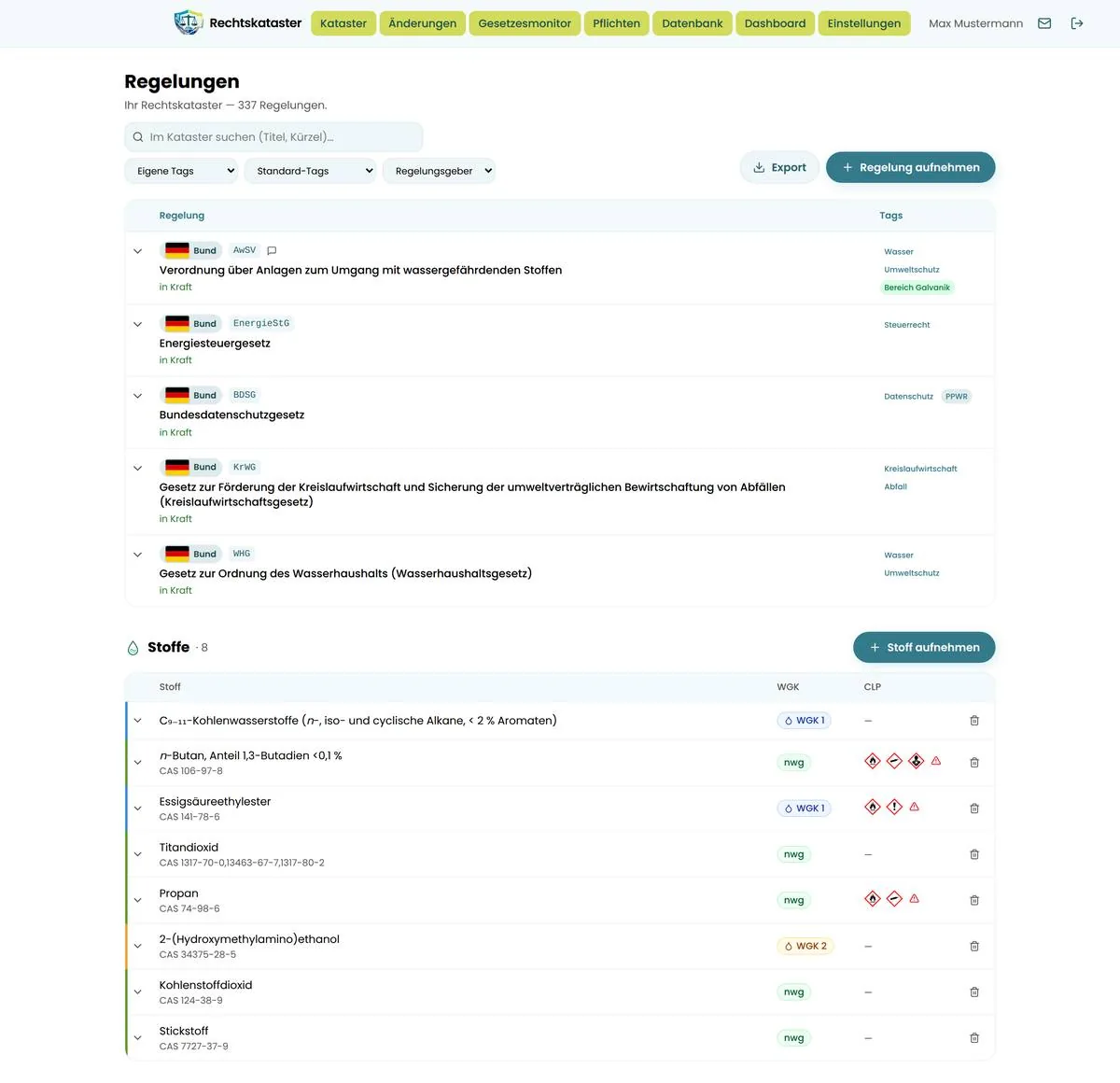
Rechts in der Kopfzeile stehen — nach dem Wechsler (3.4) und gegebenenfalls Ihrem Firmenlogo — Ihr Name, das Fragezeichen, das Brief-Symbol für den Kontakt (3.5) und das Tür-Symbol zum Abmelden. Das Fragezeichen öffnet in einem neuen Tab das Kapitel dieses Handbuchs, das zur gerade offenen Seite passt (Tooltip „Hilfe — <Kapitel>“); wo keines passt, die Übersicht („Hilfe — Handbuch öffnen“). Bei einem Testzugang liegt unter der Kopfzeile zusätzlich ein bernsteinfarbener Streifen mit der Laufzeit (2.8).
3.1 Die sieben Menüpunkte
| Menüpunkt | Was dahintersteckt | Braucht Modul |
|---|---|---|
| Kataster | Ihre Regelungen und Ihre Stoffe (Kapitel 7) | Kataster |
| Änderungen | Neue Rechtsakte und Änderungen der letzten zwölf Monate (Kapitel 10) | Kataster |
| Gesetzesmonitor | Ihr Newsletter als Arbeitsliste (Kapitel 11) | Kataster |
| Pflichten | Ihre Maßnahmenliste (Kapitel 8) | Pflichten |
| Datenbank | Der Gesamtbestand zum Suchen und Lesen (Kapitel 4) | keins |
| Dashboard | Kennzahlen auf einen Blick (Kapitel 13) | Kataster |
| Einstellungen | Profil, Unternehmen, Team, Newsletter, Historie, Konto (Kapitel 14) | keins |
3.2 Module: was Ihre Organisation gebucht hat
Es gibt drei Module. Gebucht werden sie von Ihrer Organisation bei IQI, nicht in der Anwendung.
- Kataster
- Grundlage für alles: eigenes Kataster, Änderungen, Gesetzesmonitor, Dashboard, Historie, Newsletter.
- Bewertung
- Die Relevanz-Einstufung von Änderungen an Regelungen („relevant", „Relevanz prüfen", „Info", „nicht relevant"), Empfehlung und Termine dazu sowie der Excel-Statusreport im Newsletter und im Gesetzesmonitor.
- Pflichten
- Die Maßnahmenliste mit Zuständigkeiten, Terminen und Nachweisen. Zusätzlich buchbar: der Pflichten-Assistent (Kapitel 9).
Fehlt ein Modul, trägt der Menüpunkt ein Schloss-Symbol; beim Überfahren steht dort „Modul Kataster - buchbar bei IQI" bzw. „Modul Pflichten - buchbar bei IQI". Klicken Sie trotzdem, erscheint eine Erklärseite mit den Knöpfen IQI kontaktieren und Zurück zur Datenbank.
Ein Testzugang hat nur das Modul Kataster — im Streifen unter der Kopfzeile „Stufe Basis“ genannt —, und zwar ohne Newsletter und E-Mails (2.8).
Beim Modul Pflichten reicht die Buchung allein nicht: Ihre Organisation bucht eine Zahl von Pflichten-Plätzen, und Ihr Administrator entscheidet unter Einstellungen → Team, wer davon einen bekommt. Steht Ihr Name nicht in diesem „Pflichten-Verteiler", sehen Sie: „Modul „Pflichten" ist Ihnen nicht zugewiesen".
3.3 Rollen: Admin oder Nutzer
Jede Person hat je Organisation eine von zwei Rollen. In der Team-Tabelle heißen sie Admin und Nutzer.
| Das dürfen nur Admins | Das dürfen alle |
|---|---|
| Regelungen, Stoffe und Pflichten aufnehmen oder entfernen · Pflichten zuweisen und aufteilen · eigene Tags anlegen, umbenennen, zuweisen · Verantwortliche und Tags vom Gesetz auf die Pflichten übertragen · Empfänger für Änderungsmitteilungen festlegen · Dokumente für eigene Pflichten hochladen — auch Gefährdungsbeurteilungen — und Vorschläge freigeben · Nachweise entwerten · Vorschläge des Assistenten übernehmen · Einträge in ein anderes Kataster übertragen · Einstellungen zu Unternehmen, Team, Newsletter und Historie · Wiederherstellung | lesen, suchen, filtern · Kommentare an Regelungen schreiben · interne Notizen an Pflichten schreiben · Status und Turnus der eigenen Pflichten pflegen · die Wirksamkeit zugewiesener Pflichten aus einer Gefährdungsbeurteilung bestätigen · Nachweise hochladen · exportieren · Bearbeitungsstand im Gesetzesmonitor pflegen · eigenen Anzeigenamen ändern |
Ein wichtiger Unterschied in der Sichtbarkeit: Admins sehen alle Pflichten der Organisation, Nutzer nur die ihnen zugewiesenen. Unter der Überschrift steht dann „Sie sehen die Ihnen zugewiesenen Pflichten."
Meldungen, die auf eine fehlende Berechtigung hinweisen, beginnen fast immer mit „Nur Admins …" — zum Beispiel „Schreibzugriff erfordert Admin-Rolle in dieser Organisation".
3.4 Mehrere Organisationen: der Wechsler
Betreuen Sie mehrere Kataster (etwa als Konzernbeauftragte oder als externe Beratung), erscheint links neben Ihrem Namen ein Knopf mit dem Namen der aktiven Organisation und dem Tooltip Organisation wechseln. Aufgeklappt sehen Sie alle Ihre Organisationen, Ihre Heimatorganisation mit dem Zusatz (Start) und rechts Ihre dortige Rolle.
Nach dem Wechsel lädt die Seite komplett neu — damit Kataster, Pflichten und Tags garantiert aus der neuen Organisation stammen. Wer nur eine Organisation hat, sieht den Wechsler gar nicht.
Arbeiten Sie in einer zugewiesenen (nicht Ihrer Heimat-)Organisation, fehlen die Einstellungs-Reiter Unternehmen, Newsletter, Historie und Team. Dort steht: „Sie arbeiten hier als zugewiesener Multitenant-Zugang. Organisations-Einstellungen … sind daher in dieser Organisation nicht möglich."
3.5 Kontakt zu IQI aufnehmen
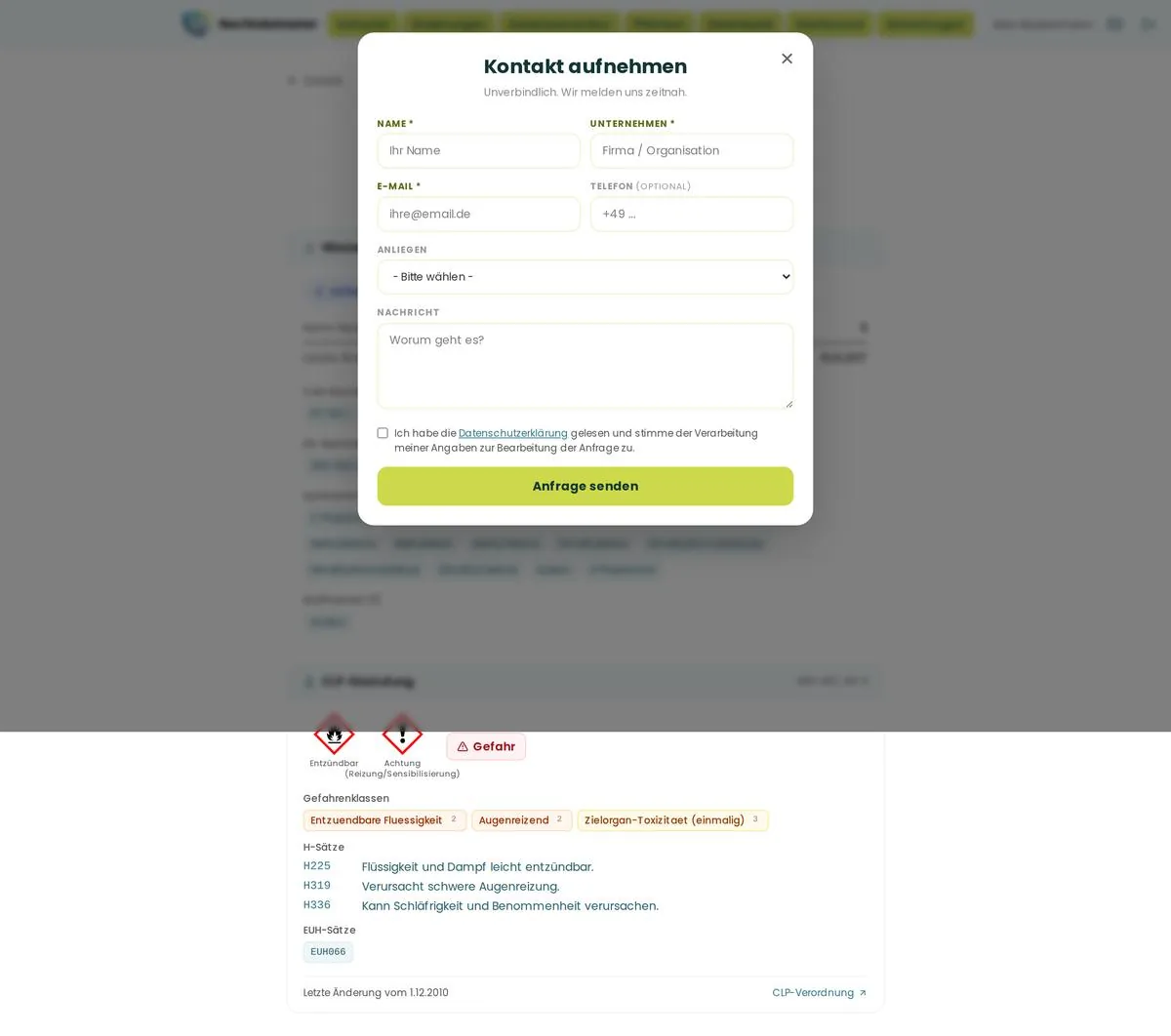
Pflichtfelder sind Name *, Unternehmen *, E-Mail * und das Datenschutz-Kästchen. Unter Anliegen wählen Sie zwischen zwei Gruppen:
- Anfrage: „Allgemeine Anfrage", „Preview / Demo", „Angebot & Preise", „Bestehendes Kataster übernehmen", „Aufnahme einer Kommune"
- Support: „Frage zum laufenden Kataster", „Etwas funktioniert nicht", „Zugang, Team, Rechnung", „Vorschlag zur Neuaufnahme prüfen" neu (wird vorbelegt, wenn Sie aus dem Newsletter oder dem Gesetzesmonitor über Schreiben Sie uns kommen, siehe 11.4)
Der Sendeknopf zeigt den Stand an: Anfrage senden → Wird gesendet... → Bestätigung „Vielen Dank! Ihre Anfrage ist bei uns eingegangen." Das Fenster schließt sich danach von selbst. Fehlt ein Pflichtfeld, wird der Knopf rot: Bitte alle Pflichtfelder ausfüllen. Schließen können Sie mit dem ✕, mit der Esc-Taste oder per Klick daneben.
3.6 Wenn eine Seite nicht angezeigt wird
Zwei Fehlerseiten können auftreten:
- „Neue Version verfügbar" — die Anwendung wurde aktualisiert, während Ihr Tab offen war. Text: „Das Rechtskataster wurde soeben aktualisiert. Bitte laden Sie die Seite einmal neu, dann geht es weiter." Knopf Jetzt neu laden. Das ist harmlos und der häufigste Fall.
- „Die Seite konnte nicht angezeigt werden" — ein echter Anzeigefehler. Klappen Sie Technische Einzelheiten für den Support auf und schicken Sie den Text mit, wenn Sie das melden.
Die Anwendung hat keinen Dunkelmodus und keinen Umschalter dafür — suchen Sie nicht danach. Was sich einstellen lässt, sind die Farben Ihres Unternehmens (Kapitel 14).