
Kapitel 14 von 16
Einstellungen, Team, Historie
6 Abschnitte · 6 Bildschirmfotos
Auf dieser Seite
Unter Einstellungen liegen sechs Reiter. Zwei davon sehen alle, vier nur Administratoren in ihrer Heimatorganisation.
14.1 Profil alle
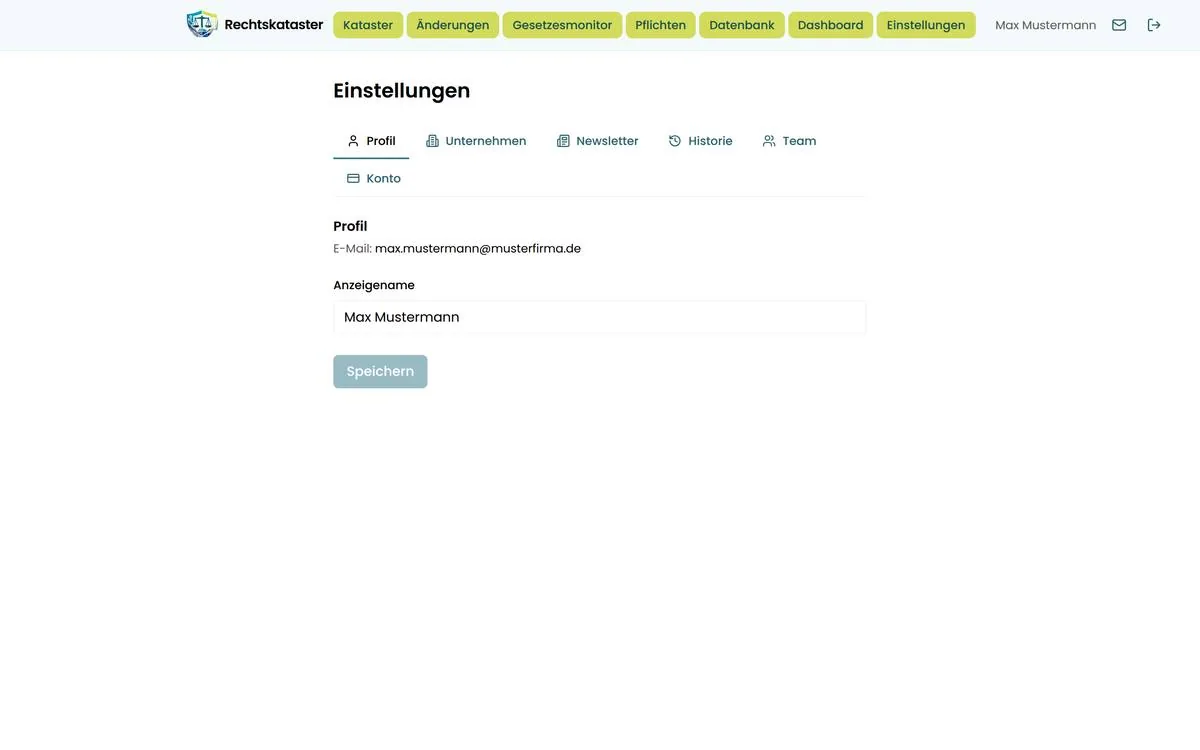
Feld Anzeigename (höchstens 80 Zeichen), Knopf Speichern. Der Name erscheint überall dort, wo Sie als Person auftauchen: in der Kopfzeile, bei Zuweisungen, in der Historie und im Gesetzesmonitor.
Ein Feld dafür gibt es hier bewusst nicht. Melden Sie sich ab und nutzen Sie auf der Anmeldeseite Passwort vergessen? — das ist der vorgesehene Weg. Ein Konto selbst löschen können Sie ebenfalls nicht; das erledigt Ihr Administrator oder IQI.
14.2 Unternehmen nur Admin
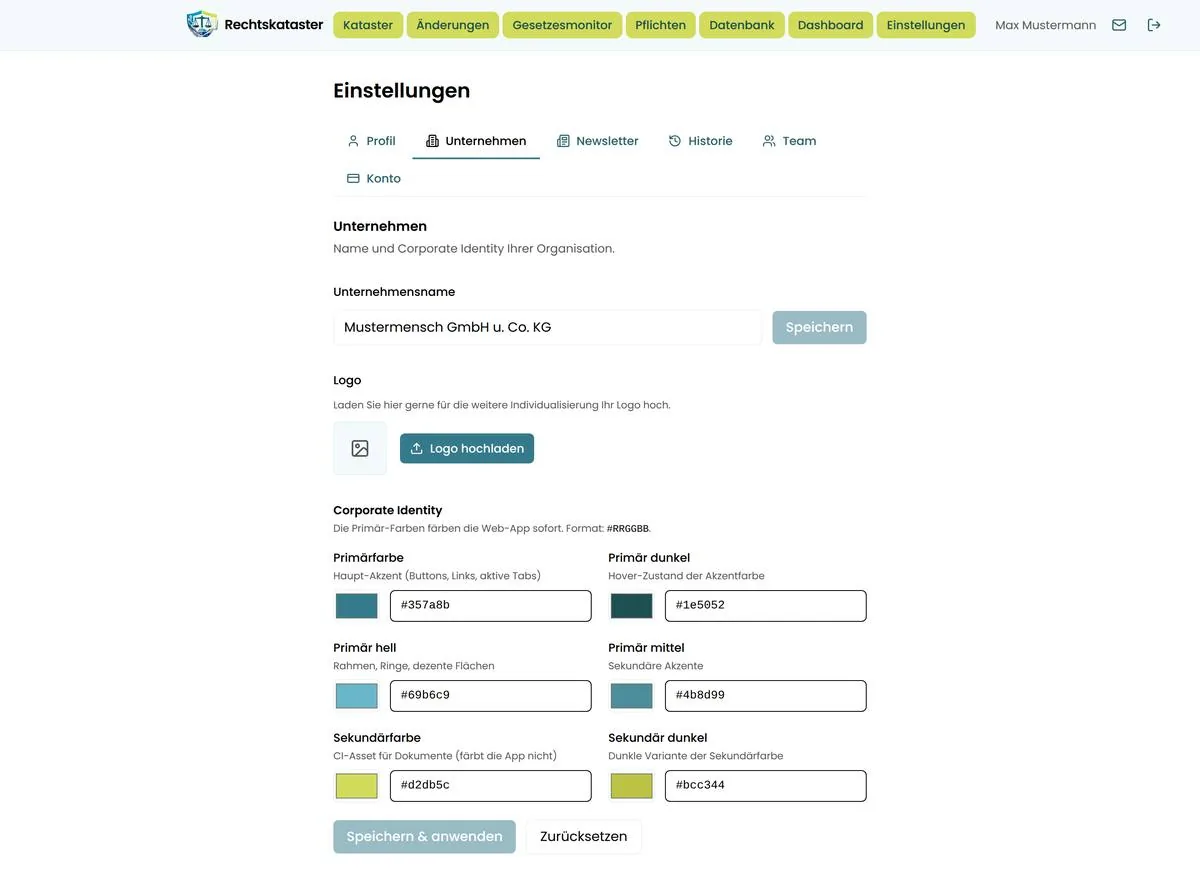
- Unternehmensname
- Höchstens 120 Zeichen. Erscheint in Exporten und im Kopf der Berichte.
- Logo
- Logo hochladen (später Ersetzen) und Entfernen. Höchstens 8 MB, alle gängigen Bildformate; SVG nur ohne externe Verweise. Das Logo erscheint danach in der Kopfzeile und in allen Exporten.
- Corporate Identity
- Sechs Farbfelder im Format #RRGGBB: Primärfarbe (Knöpfe, Links, aktive Reiter), Primär dunkel, Primär hell, Primär mittel, Sekundärfarbe und Sekundär dunkel (beide nur für Dokumente). Speichern & anwenden färbt die Anwendung sofort — für alle Mitglieder Ihrer Organisation. Zurücksetzen stellt die IQI-Standardfarben in den Feldern wieder her (speichert aber noch nicht).
14.3 Newsletter nur Admin
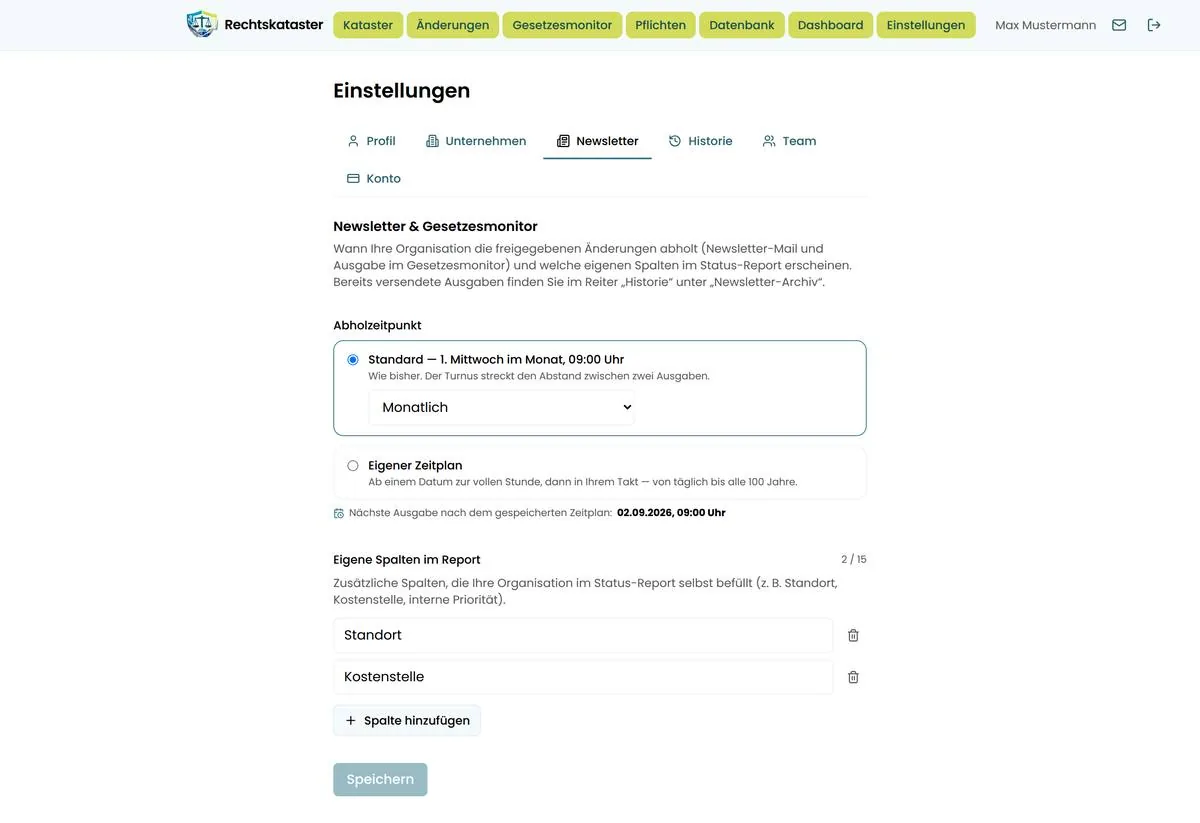
Abholzeitpunkt — zwei Möglichkeiten:
- Standard — 1. Mittwoch im Monat, 09:00 Uhr, mit dem Abstand Monatlich, Alle 2 Monate, Vierteljährlich, Halbjährlich oder Jährlich.
- Eigener Zeitplan: „ab [Datum] um [Uhrzeit] Uhr, alle [Zahl] [Tage/Wochen/Monate/Jahre]".
Darunter steht immer der nächste Termin im Klartext. Der Zeitplan ist kalendergetrieben — er driftet nicht, und ein verpasster Termin wird genau einmal nachgeholt. Ein von IQI außer der Reihe versendeter Newsletter (Sonderausgabe) verschiebt Ihren Plan nicht.
Eigene Spalten im Report (bis zu 15): Zusatzspalten wie „Standort", „Kostenstelle" oder „interne Priorität". Sie erscheinen im Excel-Statusreport und als Eingabefelder im Gesetzesmonitor.
Der Verteiler ergibt sich automatisch, ein An/Aus je Person gibt es nicht:
- Admins bekommen immer die vollständige Ausgabe — mit Excel-Statusreport im Anhang (bei gebuchtem Bewertungs-Modul) und auch dann, wenn es nichts Neues gibt.
- Nutzer bekommen nur Änderungen zu Regelungen, die ihnen zugewiesen sind (siehe 7.3), und Stoffeinstufungen zu Stoffen, bei denen sie unter Änderungsmitteilungen an stehen (7.6) — und gar keine Mail, wenn nichts davon betroffen ist.
Abbestellen: Nutzer wenden sich an ihren Administrator — er passt die Zuweisungen an; so steht es am Fuß ihrer Mail. Admins bekommen den Newsletter als Teil der gebuchten Leistung; wer ihn nicht mehr bekommen möchte, schreibt an rechtskataster@iqi-gmbh.de — so steht es am Fuß der Admin-Ausgabe neu. Unter jeder Ausgabe steht außerdem, dass eine Antwort auf die Mail das Support-Postfach von IQI erreicht (2.6).
Die Mail kann Zeilen enthalten, die keine Änderung an Ihrem Kataster sind, sondern ein Vorschlag: neue Rechtsnormen, die noch nicht in Ihrem Kataster liegen, die IQI aber für Ihr Unternehmen als Kandidat eingestuft und deren Bewertung freigegeben hat. Solche Zeilen tragen statt der Art den Chip Vorschlag zur Neuaufnahme und den Satz „Vorschlag zur Neuaufnahme in Ihr Kataster. Anwendbarkeitsprüfung erforderlich. Ergänzen Sie die Regelung in Ihrem Kataster oder schreiben Sie uns." mit zwei Links:
- In Ihr Kataster aufnehmen führt auf die Gesetzesseite der Anwendung; dort nehmen Sie die Regelung über In Kataster auf.
- Schreiben Sie uns öffnet nach dem Laden der Gesetzesseite das Kontaktfenster mit dem Anliegen Vorschlag zur Neuaufnahme prüfen und einer vorbelegten Nachricht. Müssen Sie sich erst anmelden, landen Sie danach trotzdem dort. Aus der Nachricht wird bei IQI eine Anfrage, die wir als Ticket bearbeiten.
Vorschläge gibt es nur mit dem Modul Bewertung, und nur Admins bekommen sie — sie gehören zu keiner Regelung des Katasters und damit zu keinem Nutzer. Sie zählen im Betreff mit. Die Meta-Zeile einer Vorschlagszeile lautet „Freigegeben am <Datum>" — nicht „Änderung festgestellt am", denn geändert hat sich nichts. Im Excel-Statusreport stehen sie mit der Ampel neue Rechtsnorm; die Legende dazu lautet „Vorschlag zur Neuaufnahme in Ihr Kataster. Anwendbarkeitsprüfung erforderlich.", und der Verweis in der Spalte URL / Synopse heißt bei ihnen Regelung ansehen (sonst Änderung öffnen) und führt auf die Gesetzesseite. Im Gesetzesmonitor erscheinen dieselben Zeilen zum Bearbeiten (11.4).
Ändert sich die Einstufung eines Stoffs aus Ihrem Stoff-Kataster — die Wassergefährdungsklasse im Verzeichnis „Rigoletto" oder die harmonisierte Einstufung nach CLP Anhang VI —, steht das als eigene Zeile mit dem Chip Stoffeinstufung in der Mail: Quelle und Stoff als verlinkter Titel (der Link führt auf die Stoffkarte), darunter Art und Inhalt der Umstufung, dazu „Änderung festgestellt am <Datum>". Eine Relevanz-Einstufung oder Empfehlung gibt es dazu nicht; die Zeilen erscheinen ohne redaktionelle Freigabe, denn eine Umstufung ist eine amtliche Tatsache. Dieselben Zeilen stehen unter Änderungen (10.1) und im Gesetzesmonitor (11.4).
Eine Berichtigung der amtlichen Fassung (10.1) steht in der Mail mit dem Chip Berichtigung und der Meta-Zeile „Berichtigung festgestellt am <Datum>“; im Betreff zählt sie wie jede Änderung. Im Excel-Statusreport ist sie nicht eigens gekennzeichnet.
14.4 Historie nur Admin
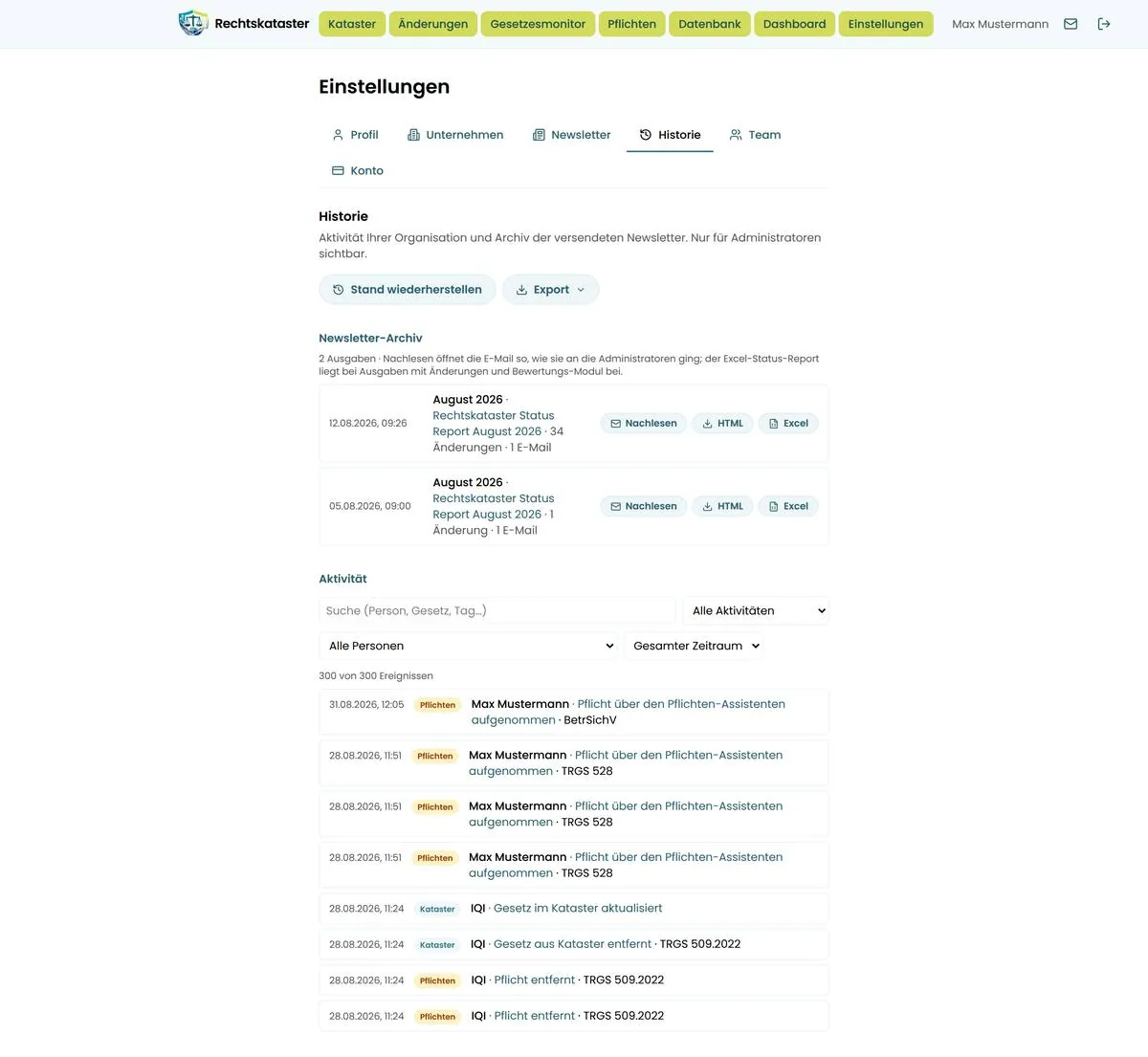
Newsletter-Archiv
Jede versendete Ausgabe wird vollständig abgelegt — Betreff, komplette Mail, Excel-Anhang und Empfängerliste. Je Zeile gibt es drei Knöpfe:
- Nachlesen — öffnet die Mail genau so, wie sie versendet wurde, inklusive Empfängerliste mit Vermerk „zugestellt" bzw. „nicht zustellbar".
- HTML — lädt die Mail als Datei herunter.
- Excel — lädt den Original-Statusreport (nur wenn die Ausgabe einen hatte).
Gelöscht wird nichts, überschrieben auch nicht — einen Lösch-Knopf gibt es nicht.
Aktivität
Protokolliert wird jede inhaltliche Änderung: Regelungen und Stoffe aufnehmen, entfernen, aktualisieren, Kommentare, Pflichten aufnehmen, bestätigen, ändern, aufteilen, Quellen verknüpfen, hochgeladene Dokumente umbenennen neu, eigene Tags anlegen, ändern, löschen sowie Wiederherstellungen. Je Zeile: Zeitpunkt (Ortszeit), farbige Kategorie, Person, Aktion, Objekt und die konkret geänderten Felder („Status: Ausstehend → Erledigt"). Entfernen Sie eine Regelung, steht neben „Gesetz aus Kataster entfernt" jede mitentfernte Pflicht als eigene Zeile „Pflicht entfernt" neu (7.4). Überträgt ein Admin die Tags vom Gesetz auf die Pflichten (8.13), steht jede ergänzte Pflicht als eigene Zeile „Pflicht aktualisiert“ mit dem Feld „Eigene Tags“ da neu. Ereignisse zu Pflichten sehen nur Admins mit Pflichten-Zugang.
Filter: Suchfeld, Alle Aktivitäten, Alle Personen, Gesamter Zeitraum / 7 / 30 / 90 Tage. Die Ansicht zeigt die 300 jüngsten Ereignisse; der Export (Excel, CSV, PDF) enthält dagegen alle Ereignisse des gewählten Zeitraums.
Der Export übernimmt nur den Zeitraum — Suchtext, Kategorie und Person wirken nicht auf die Datei. Und: Die Zeiten im Export stehen in UTC, am Bildschirm dagegen in deutscher Ortszeit; im Sommer sind das zwei Stunden Unterschied.
Nicht in der Historie stehen: der Bearbeitungsstand im Gesetzesmonitor, der Newsletter-Versand selbst (der steht im Archiv), An- und Abmeldungen sowie Änderungen an den Einstellungen.
Stand wiederherstellen
Der Knopf Stand wiederherstellen setzt Kataster und/oder Pflichten auf einen früheren Zeitpunkt zurück — falls etwas versehentlich entfernt oder überschrieben wurde.
- Zeitpunkt wählen (spätestens gestern 23:59 — der laufende Tag ist nicht wählbar).
- Bereich wählen: Kataster (Gesetze, Stoffe, Tags) und/oder Pflichten. Vorgewählt ist nur das Kataster; Pflichten lässt sich nur wählen, wenn Sie selbst Pflichten-Zugang haben.
- Vorschau anzeigen drücken. Sie sehen genau, was passieren würde: „n zurückgeholt", „n entfernt", „n zurückgesetzt" — je Bereich und mit den betroffenen Feldern.
- n Änderungen ausführen drücken. Eine zusätzliche Sicherheitsabfrage gibt es nicht — die Vorschau ist die Bestätigung.
Wiederhergestellt werden Zugehörigkeit und Ihre eigenen Felder (Kommentar, Tags, Zuständigkeit, Verteiler, Status, Turnus, Maßnahme, Notiz, Teil-Bezeichnung). Nicht angefasst werden Erledigungs-Protokolle, verknüpfte Quellen, Titel und Fundstelle eigener Pflichten, die Wirksamkeitskontrolle von Pflichten aus Gefährdungsbeurteilungen (8.14) sowie Verwaltungsdaten. Der Lauf selbst steht danach in der Historie und lässt sich durch eine erneute Wiederherstellung rückgängig machen.
Eine Regelung, die mitsamt ihren Pflichten aus dem Kataster genommen wurde (7.4), holen Sie vollständig nur mit beiden Bereichen zurück — mit Kataster (Gesetze, Stoffe, Tags) allein kommt die Regelung, nicht aber ihre Pflichten neu. Zurückgeholte Pflichten kehren mit ihrem Stand zum gewählten Zeitpunkt zurück; Nachweise und Erledigungen hängen an der Pflicht und sind danach wieder da. In Gruppen unter Verknüpfte Pflichten (8.10) kehren sie nicht zurück, und zusammengelegte Gruppen (8.6) setzt die Wiederherstellung nicht sauber zurück: Eine früher vertretene Pflicht kann als „vertreten durch …" gesperrt bleiben, obwohl keine Gruppe sie mehr führt, und Pflichten, die beim Entfernen den Stand der Gruppe übernommen hatten (als nachgerückte Leitpflicht oder als letzte Pflicht einer aufgelösten Gruppe), fallen auf ihren älteren eigenen Stand zurück. Prüfen Sie solche Pflichten nach dem Zurückholen; bleibt eine gesperrt, wenden Sie sich an IQI.
14.5 Team nur Admin
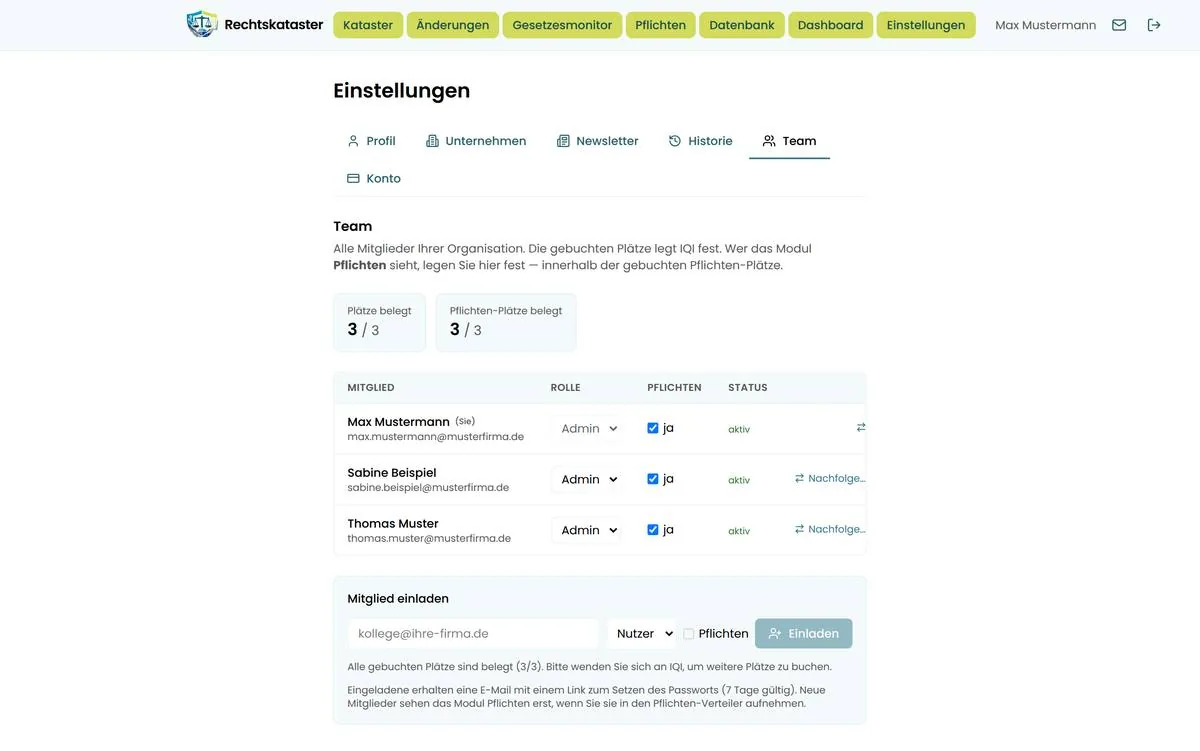
Die Kacheln zeigen Plätze belegt und Pflichten-Plätze belegt jeweils als „belegt / gebucht". Die Zahl der Plätze legt IQI fest.
Ein Mitglied einladen
- E-Mail-Adresse in das Feld unter Mitglied einladen eintragen.
- Rolle wählen: Nutzer (Vorgabe) oder Admin.
- Bei gebuchtem Pflichten-Modul optional das Kästchen Pflichten ankreuzen — das nimmt die Person sofort in den Pflichten-Verteiler auf.
- Einladen drücken. Rückmeldung: „Einladung an … ist unterwegs."
Die eingeladene Person bekommt eine Mail mit einem Link zum Setzen des Passworts (7 Tage gültig). Ihr Anzeigename wird zunächst aus der Adresse abgeleitet und kann später im Profil geändert werden. Ist der Link abgelaufen, fordert die Person über Passwort vergessen? selbst einen neuen an (2.5); dieselbe Adresse ein zweites Mal einzuladen, lehnt die Anwendung ab („Diese Person ist bereits Mitglied Ihrer Organisation.“). Im Testzugang gibt es keine Teamverwaltung (2.8).
Rolle und Pflichten-Zugang ändern
In der Tabelle direkt über die Auswahlfelder — die Änderung wirkt sofort und ohne Rückfrage. Ändern Sie die Rolle einer Person, wird sie abgemeldet und meldet sich mit der neuen Rolle neu an. Zwei Sperren schützen Sie: die eigene Rolle lässt sich nicht ändern, und „Der letzte Administrator kann nicht zurückgestuft werden."
Ein Mitglied entfernen
Unter Name und E-Mail steht in der Tabelle, woran eine Person eingetragen ist, etwa „Eingetragen bei: 12 Regelungen (3 nur bei dieser Person) · 1 Stoff · 4 Pflichten“ neu. „Nur bei dieser Person“ heißt: An diesen Regelungen ist sonst niemand als Empfänger der Änderungsmitteilungen eingetragen.
Knopf Entfernen, dann die Rückfrage „„<Name>" aus Ihrer Organisation entfernen? Der Zugang wird sofort deaktiviert." Sie nennt, was dabei verloren geht neu:
- Die Person wird sofort als Empfänger der Änderungsmitteilungen aus allen Regelungen und Stoffen ausgetragen. Regelungen, an denen danach niemand mehr eingetragen ist, nennt die Rückfrage eigens.
- Ihre Pflichten sind danach niemandem mehr zugewiesen.
Hängt etwas an der Person, bestätigen Sie, indem Sie das Wort ENTFERNEN eintippen; sonst genügt OK. Danach meldet die Anwendung, woraus die Person ausgetragen wurde („… wurde entfernt und aus 12 Regelungen, 1 Stoff, 4 Pflichten ausgetragen.“). Alle laufenden Sitzungen dieser Person enden sofort, der Platz wird frei.
Die Zuordnungen kommen nicht von selbst zurück — auch nicht, wenn IQI den Zugang später wiederherstellt. Übernimmt jemand die Aufgaben, wählen Sie statt Entfernen deshalb Nachfolge… (nächster Abschnitt): Dann gehen Pflichten und Änderungsmitteilungen auf die neue Person über. Ist für eine Person schon eine Nachfolge geplant, lässt sie sich nicht entfernen („Für diese Person ist eine Nachfolge geplant. Bitte die Nachfolge abwarten oder erst abbrechen.“).
Nachfolge planen
Für den geordneten Übergang, wenn jemand das Unternehmen verlässt: Nachfolge… in der Zeile der ausscheidenden Person.
- E-Mail der Nachfolgerin oder des Nachfolgers eintragen, optional den Namen.
- Datum und Uhrzeit wählen (vorbelegt: morgen, 08:00; höchstens 366 Tage im Voraus).
- Nachfolge planen drücken und die Rückfrage bestätigen.
Zum Stichtag geschieht automatisch: Der alte Zugang wird abgemeldet und deaktiviert, der neue angelegt (oder ein bestehendes Mitglied übernimmt), Rolle, Pflichten-Zugang, alle zugewiesenen Pflichten und alle Änderungsmitteilungen gehen über, und eine neu angelegte oder wieder aufgenommene Person bekommt die Einladungsmail „Sie wurden zu Rechtskataster eingeladen“ (2.5); übernimmt ein bestehendes Mitglied, geht keine Mail hinaus. Die Zahl der belegten Plätze bleibt gleich. Solange die Nachfolge noch nicht ausgeführt ist, können Sie sie über Abbrechen zurücknehmen.
14.6 Konto alle
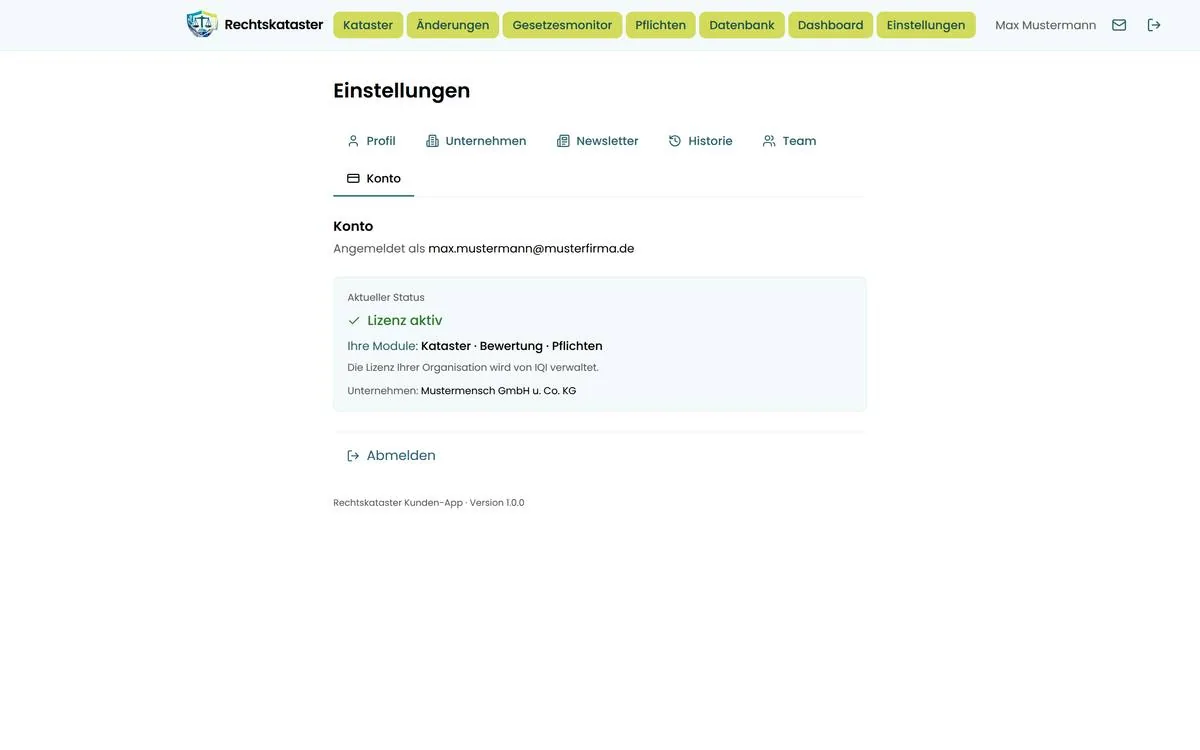
Hier stehen der Lizenzstatus (z. B. Lizenz aktiv oder Keine Module gebucht), Ihre Module im Klartext, Ihre Heimatorganisation und der Satz „Die Lizenz Ihrer Organisation wird von IQI verwaltet." Ganz unten steht die Version der Anwendung — praktisch, wenn Sie etwas melden. Der Knopf Abmelden beendet die Sitzung auf allen Geräten.
Wenn Ihr Vertrag endet neu
Endet der Vertrag Ihrer Organisation, bekommen die Admins Ihrer Organisation 14 Tage vor dem Ende die Mail „Ihr Rechtskataster endet am TT.MM.JJJJ“ — wird das Ende kurzfristiger eingetragen, sofort (zwischen 8 und 18 Uhr). Das genannte Datum ist der letzte Tag mit Zugang. Am Tag danach sperrt die Anwendung den Zugang für alle und löscht das Kataster endgültig, sobald die nächtliche Sicherung gelaufen ist — mit allen Nutzerzugängen, Einträgen, Pflichten, Nachweisen und Einstellungen. Im Reiter Konto steht das Vertragsende nicht.
- Sichern Sie vorher, was Sie behalten möchten: Kataster und Maßnahmenliste über Export als Excel, CSV oder PDF (7.7, 8.12), dazu bei Bedarf den Export der Historie (14.4). Hochgeladene Nachweis-Dateien sind im Export nicht enthalten — laden Sie sie vorher einzeln herunter.
- Wer sich nach dem Ende anmelden will, liest bis zur Löschung — meist noch in der Nacht nach dem genannten Datum — „Ihr Kataster wird noch eingerichtet. Sie erhalten eine E-Mail, sobald es freigegeben ist.“; gemeint ist hier: Der Zugang ist gesperrt. Danach gibt es die Zugänge nicht mehr, und die Anmeldung meldet „E-Mail oder Passwort falsch.“
- Möchten Sie doch weitermachen, schreiben Sie an rechtskataster@iqi-gmbh.de oder rufen Sie +49 2933 7863-185 an — spätestens bis zum genannten Datum lässt sich die Kündigung zurücknehmen.