
Kapitel 4 von 16
Datenbank: suchen und filtern
4 Abschnitte · 3 Bildschirmfotos
Auf dieser Seite
Die Datenbank ist der Gesamtbestand — alles, was IQI pflegt. Hier suchen Sie Regelungen, lesen sie und nehmen sie bei Bedarf in Ihr Kataster auf. Sie ist die Startseite nach der Anmeldung.
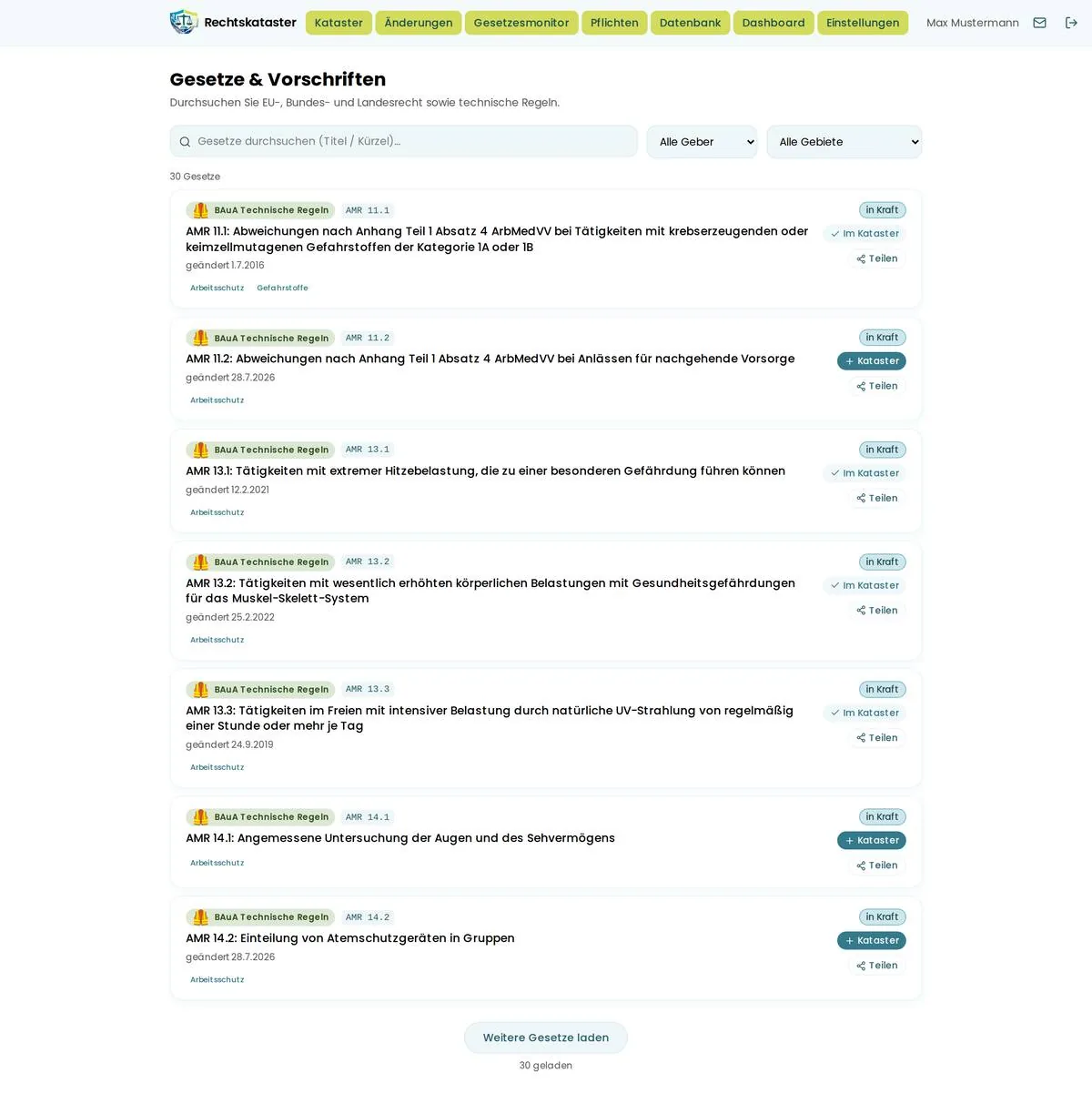
4.1 Die Filterleiste
- Suchfeld Gesetze durchsuchen (Titel / Kürzel)…
- Sucht in Titel und Kürzel. Ab 3 Zeichen; Groß- und Kleinschreibung sowie Umlaute sind egal („Arbeitsstatte" findet „Arbeitsstätte"). Wollen Sie stattdessen im Gesetzestext suchen, setzen Sie daneben das Häkchen Volltextsuche — siehe Kapitel 6.
- Häkchen Volltextsuche neu
- Nicht gesetzt: alles wie bisher, die Suche geht über Titel und Kürzel. Gesetzt: dieselbe Suche durchkämmt den Wortlaut sämtlicher Paragraphen und liefert Fundstellen statt Gesetzen. Das Häkchen wirkt erst ab drei Zeichen im Suchfeld.
- Auswahlfeld Alle Geber
- Die Ebene: EU, Bund, Land, Kommune, DGUV, BAuA. Der Eintrag Stoffmanager ist kein Filter — er springt in den Stoffmanager (Kapitel 12).
- Auswahlfeld Alle Länder
- Erscheint nur bei Geber „Land": alle 16 Bundesländer.
- Auswahlfeld Alle Dokumenttypen
- Bei „EU": Verordnung, Richtlinie, Beschluss, Abkommen, GASP-Rechtsakt, PJZS-Rechtsakt, Primärrecht. Bei „DGUV": Vorschrift, Regel, Grundsatz, Information, Fachbereich AKTUELL neu.
- Auswahlfeld Alle Gebiete
- Das Rechtsgebiet (Arbeitsschutz, Gefahrstoffe, Abfall, Wasser …). Einfachauswahl.
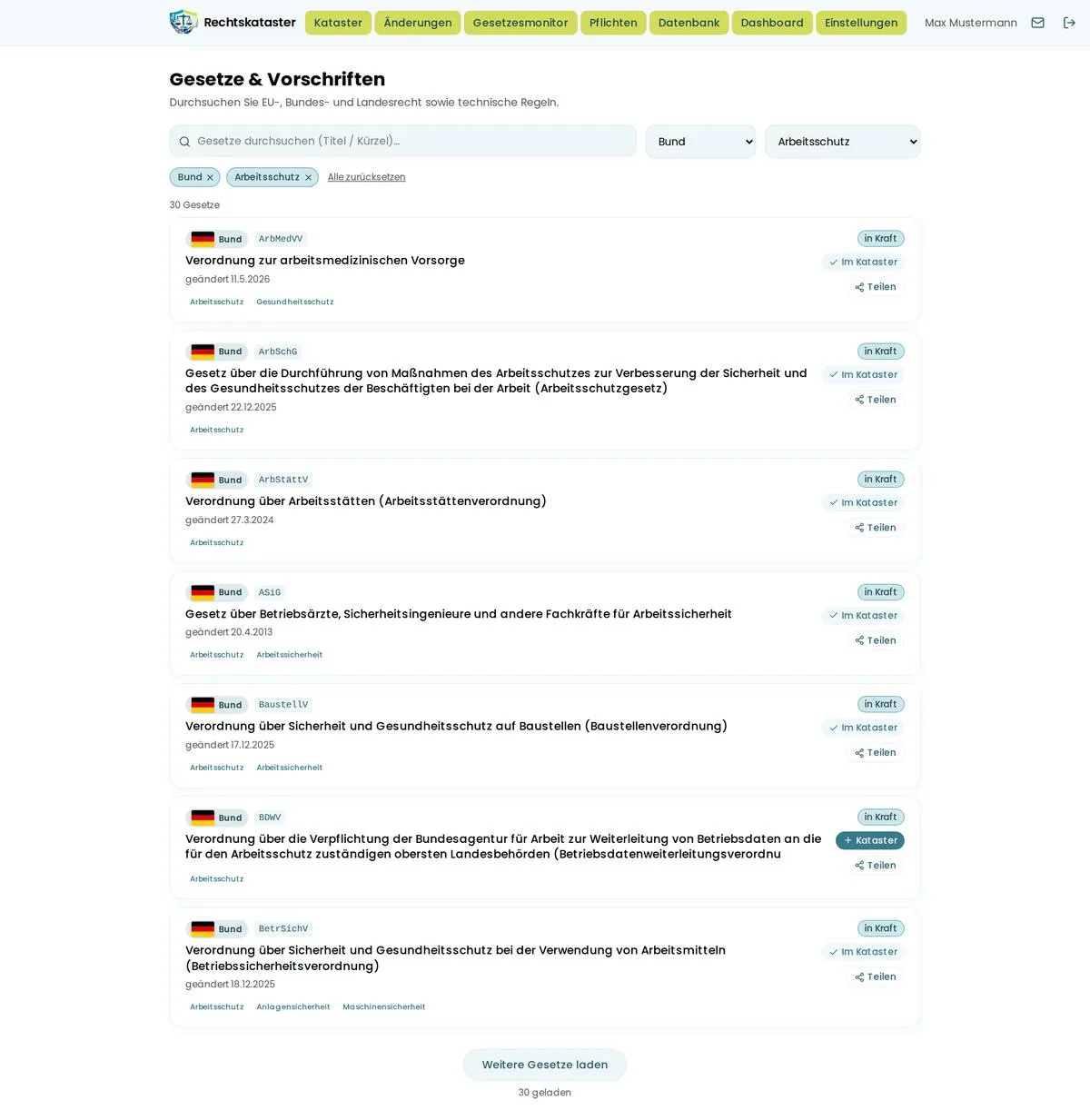
4.2 Kommunalrecht über die Postleitzahl
Beim Geber Kommune gibt es keine Ortsliste, sondern ein PLZ-Feld. Geben Sie fünf Ziffern ein — die Anwendung ermittelt Stadt und Kreis und zeigt beides zusammen in einer Liste.
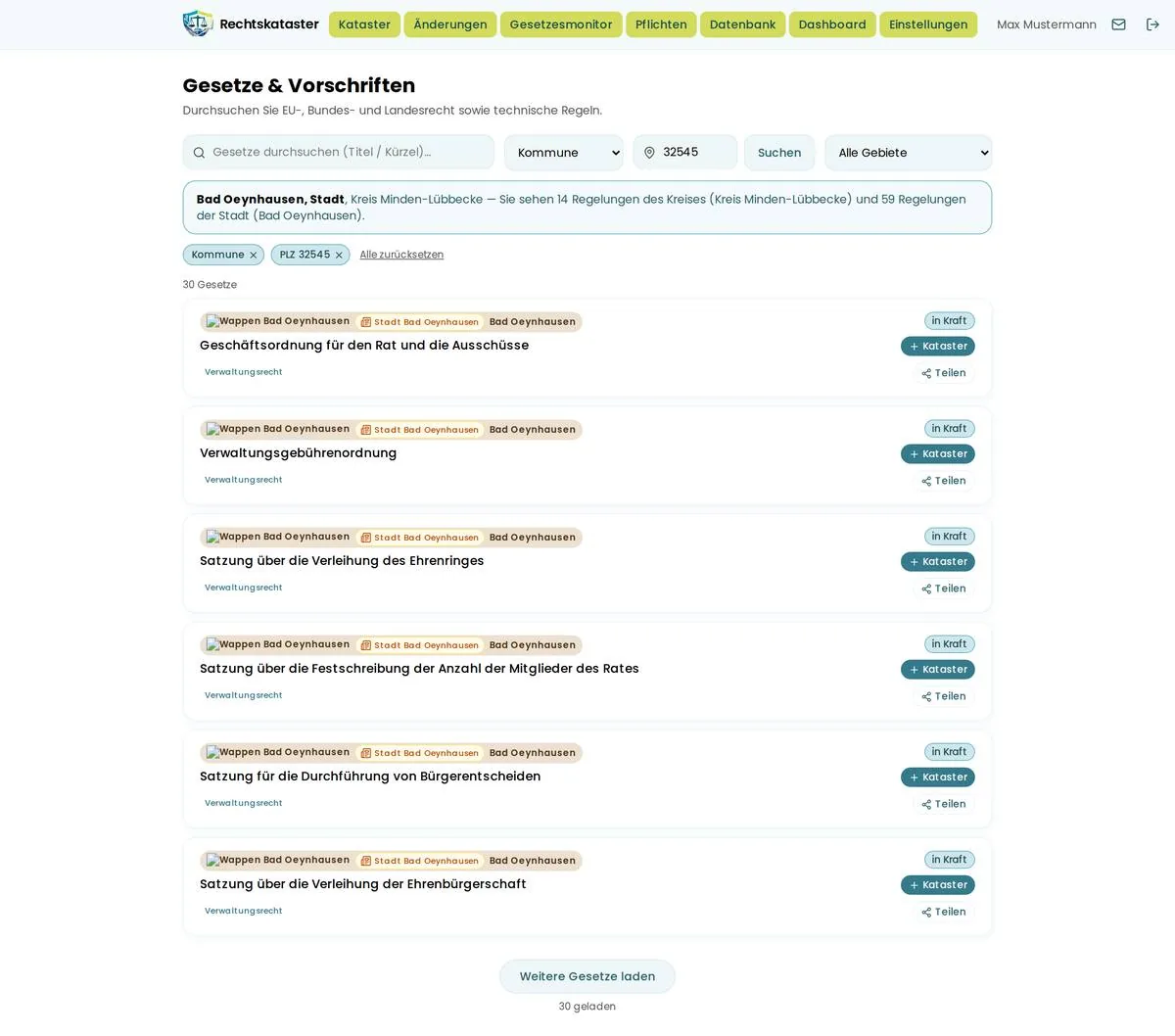
- Sind im Onboarding Standorte hinterlegt, erscheinen sie als anklickbare Marken unter Ihre Standorte: — der erste wird automatisch verwendet.
- Gehört eine PLZ zu mehreren Gemeinden, erscheint „Mehrere Gemeinden zu 12345:" mit Auswahlknöpfen.
- Führt IQI für Ihre Gemeinde noch kein Kommunalrecht, erscheint ein bernsteinfarbener Kasten mit dem Knopf Angebot anfragen. Der öffnet das Kontaktformular mit dem Anliegen „Aufnahme einer Kommune" und allen Angaben vorbelegt.
- Ohne PLZ wird bewusst nichts geladen — eine Gesamtliste aller Kommunen gibt es nicht.
4.3 Was eine Ergebniskarte zeigt
Jede Karte ist als Ganzes anklickbar und öffnet die Gesetzesansicht. Darauf stehen:
- Geber-Marke mit Wappen oder Flagge, dazu der Herausgeber, wo er nicht schon aus dem Geber folgt — etwa „BG BAU“ bei einer DGUV-Schrift oder „Ausschuss für Mutterschutz (AfMu)“ bei einer Regel des Bundes,
- Kennung in Schreibmaschinenschrift (Kürzel, bei EU-Recht die CELEX-Nummer),
- Titel, darunter geändert TT.MM.JJJJ, sofern bekannt,
- Rechtsgebiete (bis zu drei Marken),
- rechts der Status in Kraft oder außer Kraft,
- rechts die Knöpfe Kataster nur Admin und Teilen.
Dort steht z. B. „30 Gesetze". Das sind die geladenen Einträge dieser Seite, nicht alle Treffer. Mit Weitere Gesetze laden holen Sie die nächsten 30; darunter wächst der Zähler „<n> geladen". Eine Gesamttrefferzahl zeigt die Anwendung nicht an.
Die Sortierung ist fest: ohne Suchbegriff nach Herkunft gruppiert (nicht alphabetisch, nicht nach Datum), mit Suchbegriff nach Relevanz. Einen Statusfilter „nur in Kraft" gibt es in der Datenbank nicht — außer Kraft getretene Regelungen stehen mit in der Liste und sind als solche gekennzeichnet.
4.4 Kleine Kniffe bei der Suche
- Zitate funktionieren: „§ 5 BImSchG", „Art. 6 Abs. 1 lit. b DSGVO" oder „BImSchG § 5" führen zum richtigen Gesetz — die Paragraphenangabe wird abgeschnitten.
- Werknummern bleiben erhalten: „TRGS 510 Nummer 4.2" sucht nach „TRGS 510", nicht nach „TRGS".
- Umgangssprachliche Kürzel treffen die richtige EU-Verordnung: KI-VO, AI Act, DSGVO, GDPR, DSA, DMA, DORA, NIS2, CRA, Data Act, MDR, IVDR, Batterieverordnung, ESPR.
- Tippfehler werden verziehen: Liefert die normale Suche zehn oder weniger Treffer, sucht die Anwendung automatisch noch einmal ähnlichkeitsbasiert.
Bei null Treffern erscheint Keine Gesetze gefunden mit dem Hinweis „Für die aktuellen Filter gibt es keine Treffer. Versuchen Sie es mit weniger Einschränkungen." und dem Knopf Filter zurücksetzen.
Alle Filter stehen in der Adresszeile. Eine gefilterte Liste können Sie als Lesezeichen speichern oder einer Kollegin schicken — sie sieht dieselbe Auswahl.