
Kapitel 7 von 16
Kataster: Ihre Regelungen
7 Abschnitte · 4 Bildschirmfotos
Auf dieser Seite
Das Kataster ist die Auswahl der Regelungen, die für Ihr Unternehmen gelten. Nur was hier liegt, wird auf Änderungen überwacht, erscheint im Newsletter und liefert Pflichten. Die Seite heißt Regelungen.
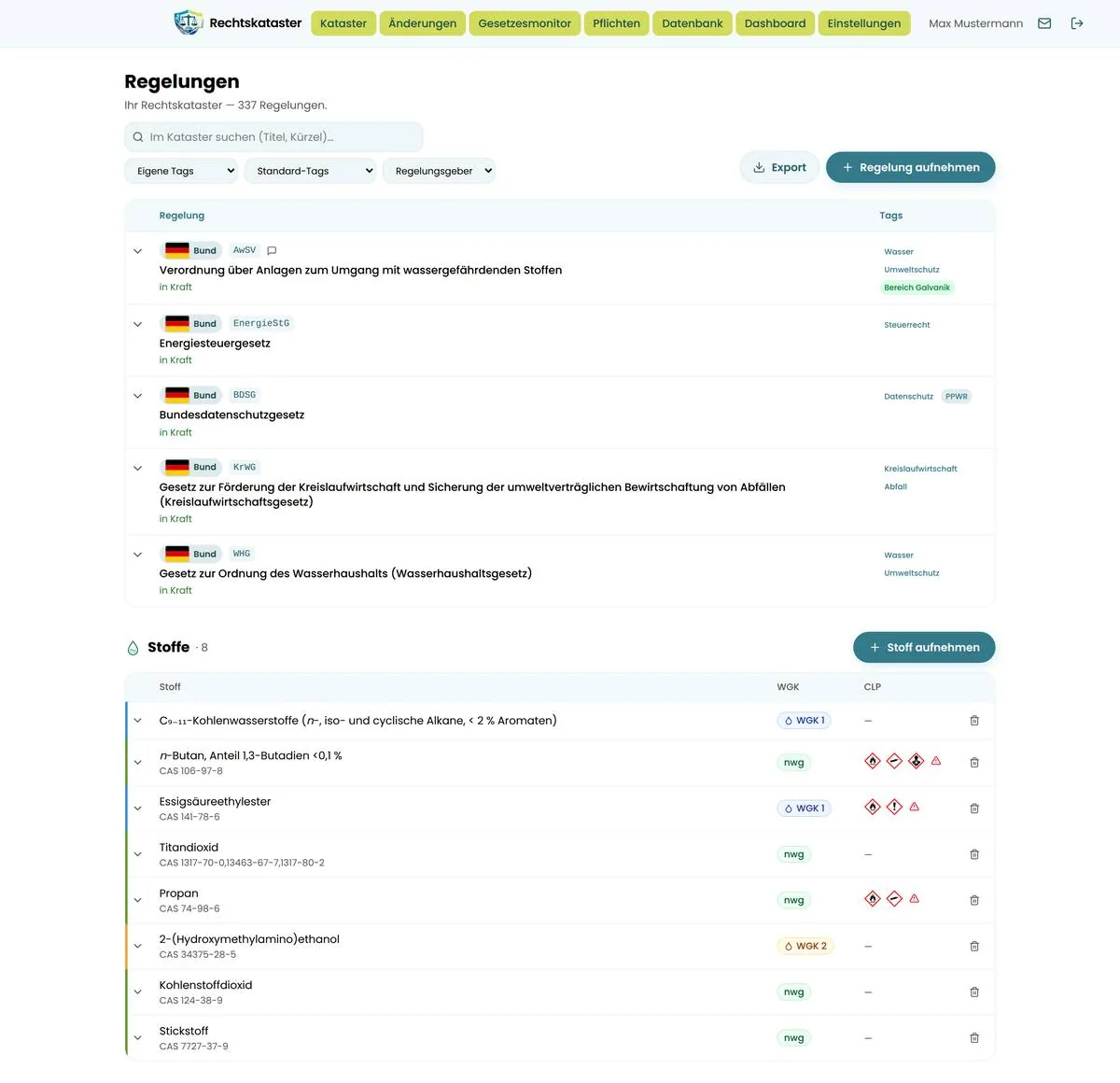
7.1 Was oben steht
- Zähler: „Ihr Rechtskataster — N Regelungen."
- Suchfeld Im Kataster suchen (Titel, Kürzel)… — filtert sofort, ohne Server.
- Knopf Export (siehe 7.7) und, für Admins, Regelung aufnehmen.
- Sechs Filter, die nur erscheinen, wenn es etwas zu filtern gibt: Eigene Tags, Standard-Tags (Rechtsgebiete), Regelungsgeber, Bundesland, Kommune neu und Alle Zuständigkeiten neu. Kommune erscheint, sobald mindestens zwei Einträge zur Wahl stehen: die Gemeinden Ihres Katasters — wer eine wählt, sieht das Ortsrecht der Gemeinde und ihres Kreises zusammen — und jeder Kreis, zu dem keine Gemeinde im Kataster liegt. Ortsrecht einer Gemeinde und ihres eigenen Kreises ergibt also nur einen Eintrag. Alle Zuständigkeiten listet alle Personen, die bei irgendeiner Regelung unter Änderungsmitteilungen an stehen (alphabetisch), dazu — niemand — für Regelungen ohne Empfänger — so finden Sie schnell, was noch keiner betreut. Dieser Filter steht allen Rollen zur Verfügung, sobald mindestens eine Regelung Empfänger hat; Filter zurücksetzen nimmt ihn mit zurück.
7.2 Eine Regelung aufnehmen nur Admin
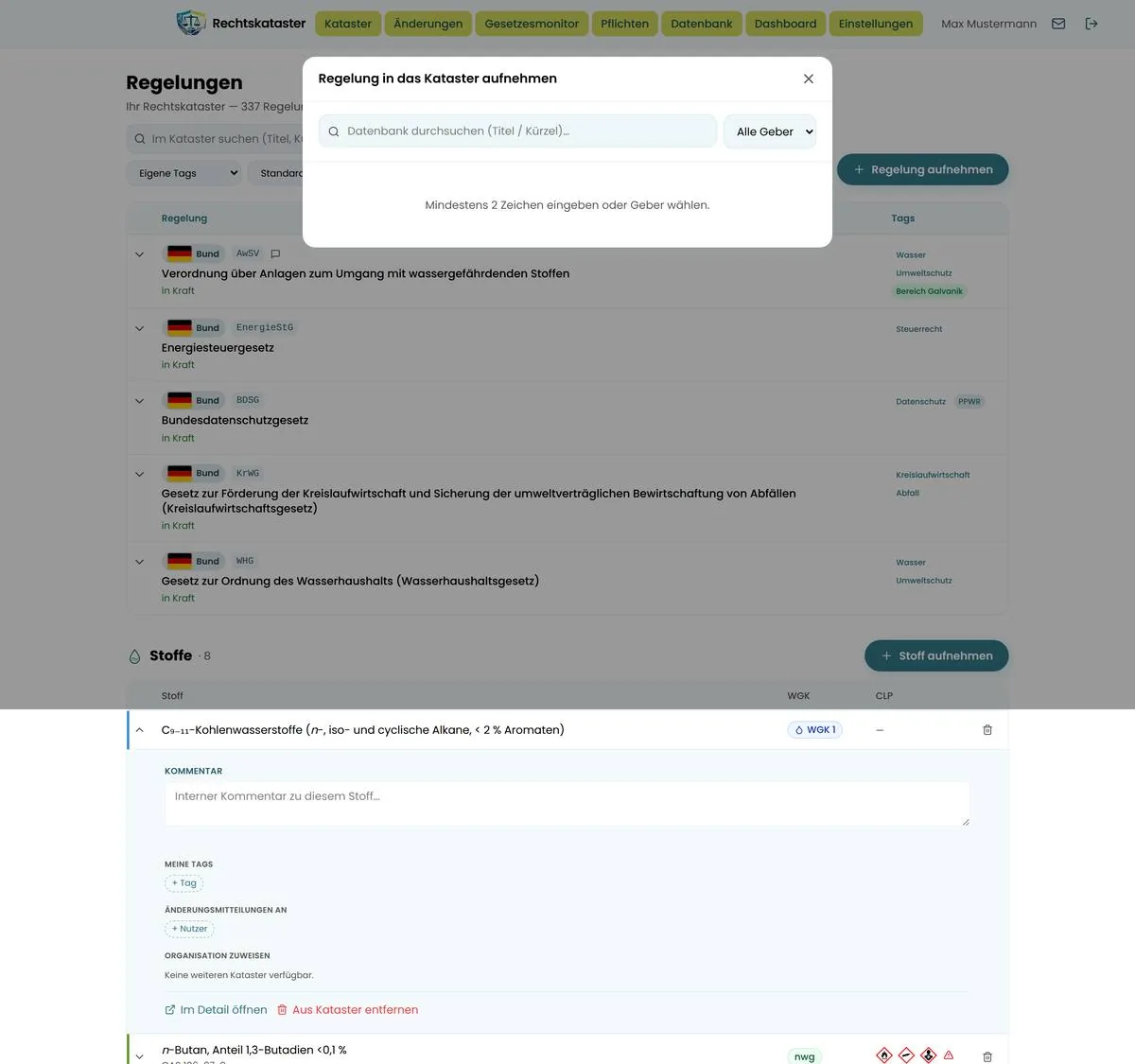
Es gibt zwei Wege:
- Aus der Datenbank: Regelung suchen und auf der Karte oder in der Gesetzesansicht Kataster bzw. In Kataster drücken.
- Aus dem Kataster heraus: Regelung aufnehmen drücken, im Feld Datenbank durchsuchen (Titel / Kürzel)… ab zwei Zeichen suchen oder einen Geber wählen, dann je Treffer Aufnehmen.
Eine Regelung kann nur einmal im Kataster liegen — sonst meldet der Server „Gesetz bereits im Kataster".
7.3 Was Sie an einer Regelung pflegen können
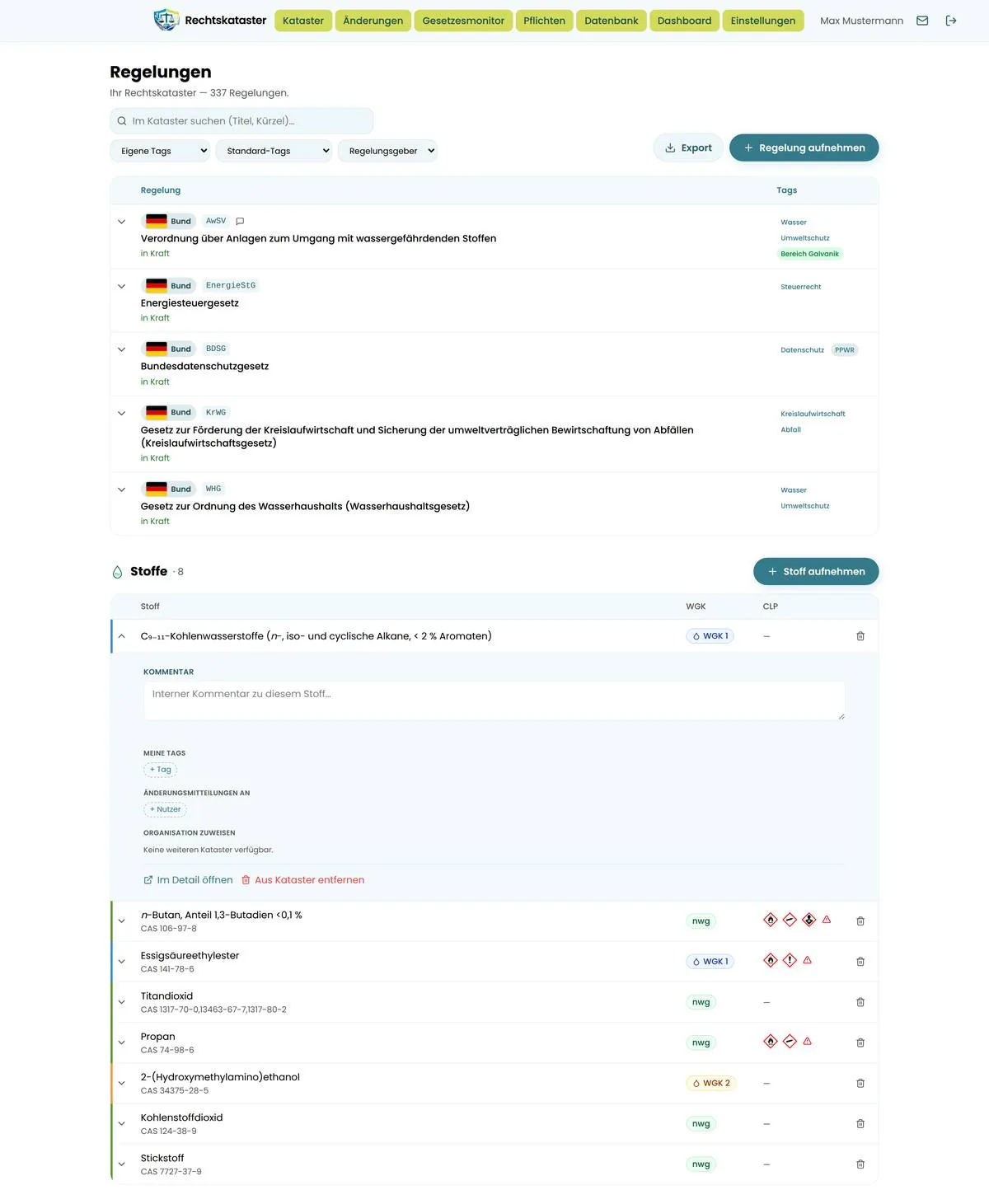
- Kommentar alle
- Freies Textfeld („Interner Kommentar zu dieser Regelung…"). Es gibt keinen Speichern-Knopf — der Text wird gesichert, sobald Sie das Feld verlassen; darüber steht kurz „Speichert…", danach „Zuletzt: TT.MM.JJJJ". In der Tabelle erscheint dann ein kleines Sprechblasen-Symbol.
- Meine Tags nur Admin
- Ihre eigenen Schlagworte — siehe 7.5. Trägt die Regelung Tags, steht daneben der Textknopf → auf die Pflichten übertragen neu (nur mit Modul Pflichten und eigenem Pflichten-Zugang): Er öffnet den Dialog, der diese Tags den Pflichten dieser einen Regelung hinzufügt — mit Vorschau, bevor etwas geschrieben wird (8.13).
- Änderungsmitteilungen an nur Admin
- Wer bei Änderungen dieser Regelung benachrichtigt wird. Über + Nutzer hinzufügen, mit dem ✕ an der Marke entfernen, fertig schließt die Auswahl. Diese Zuordnung steuert auch, was Nicht-Admins im Newsletter und im Gesetzesmonitor sehen. Sobald Empfänger eingetragen sind, steht daneben der Textknopf → auf die Pflichten übertragen neu (nur mit Modul Pflichten und eigenem Pflichten-Zugang): Er öffnet den Dialog, der diese Empfänger den Pflichten dieser einen Regelung zuweist — mit Vorschau, bevor etwas geschrieben wird. Wie der Dialog arbeitet, steht in 8.11.
- Organisation zuweisen nur Admin
- Nur bei mehreren Katastern: In anderes Kataster übertragen, Ziele als Marken auswählen, Übertragen (n). Eigene Tags wandern dabei nicht mit.
- Links unten
- Im Leser öffnen springt in den Volltext; Aus Kataster entfernen nur Admin nimmt die Regelung heraus — samt ihrer Pflichten neu (Rückfrage „Diese Regelung aus dem Kataster entfernen? Ihre getrackten Pflichten werden mit entfernt.", siehe 7.4).
Eine Regelung im Kataster trägt genau ein Kennzeichen aus der Datenbank: in Kraft oder außer Kraft. Alles Weitere — Relevanz, Zuständigkeit, Prüfvermerke — bilden Sie über eigene Tags, den Kommentar und die Empfängerliste ab.
7.4 Regelungen entfernen nur Admin neu
Über den Link Aus Kataster entfernen in der aufgeklappten Zeile. Die Rückfrage lautet: „Diese Regelung aus dem Kataster entfernen? Ihre getrackten Pflichten werden mit entfernt." Nach dem Bestätigen verschwindet die Regelung sofort aus Liste und Zähler — und mit ihr alle Pflichten dieser Regelung aus Ihrer Maßnahmenliste (Kapitel 8), aufgeteilte Teile eingeschlossen. Waren Pflichten betroffen, meldet die Anwendung anschließend „Regelung entfernt — N getrackte Pflichten wurden mit entfernt." (bei genau einer: „Regelung entfernt — 1 getrackte Pflicht wurde mit entfernt."); ohne Pflichten kommt keine Meldung. Die Pflichten gehen auch dann mit, wenn Sie selbst keinen Pflichten-Zugang haben.
- Gehörte eine der Pflichten zu einer zusammengelegten Gruppe (8.6), zieht die Anwendung die Gruppe sofort nach: War sie die Leitpflicht, übernimmt eine andere Pflicht der Gruppe die Führung und nimmt die bisherigen Erledigungen mit; bleibt nur eine Pflicht übrig, wird die Gruppe aufgelöst.
- Aus Ihren Gruppen unter Verknüpfte Pflichten (8.10) fallen die entfernten Pflichten heraus.
- Die Historie verzeichnet die Regelung als „Gesetz aus Kataster entfernt" und jede mitentfernte Pflicht einzeln als „Pflicht entfernt" (14.4). Wird dabei eine zusammengelegte Gruppe nachgezogen, stehen dort außerdem Zeilen „Pflicht aktualisiert" für die Pflichten, die den Stand der Gruppe übernehmen.
Im Hintergrund bleiben Regelung und Pflichten erhalten — versehentlich Entferntes kann IQI zurückholen, und Sie selbst können den Stand über Einstellungen → Historie → Stand wiederherstellen zurücksetzen (14.4). Wählen Sie dort beide Bereiche, Kataster (Gesetze, Stoffe, Tags) und Pflichten: Vorgewählt ist nur das Kataster, und damit käme nur die Regelung zurück, nicht ihre Pflichten. Den Bereich Pflichten kann nur wählen, wer selbst Pflichten-Zugang hat. Die Pflichten kommen mit ihrem Stand zum gewählten Zeitpunkt zurück, Nachweise und Erledigungen eingeschlossen. Wählbar ist höchstens gestern 23:59, und zurückgesetzt wird alles, was sich seit dem gewählten Zeitpunkt in den gewählten Bereichen geändert hat — auch das, was Sie heute sonst noch geändert haben. Die Vorschau zeigt es, bevor etwas geschieht.
In Ihre Gruppen unter Verknüpfte Pflichten (8.10) kehren die Pflichten nicht zurück. Zusammengelegte Gruppen (8.6) setzt die Wiederherstellung nicht sauber zurück: Eine früher vertretene Pflicht steht danach weiter als „vertreten durch …" da — Status gesperrt, ohne eigenen Turnus und ohne Erinnerung —, obwohl keine Gruppe sie mehr führt; und Pflichten, die beim Entfernen den Stand der Gruppe übernommen hatten (als nachgerückte Leitpflicht oder als letzte Pflicht einer aufgelösten Gruppe), fallen auf ihren älteren eigenen Stand zurück, samt Status und Turnus. Prüfen Sie solche Pflichten nach dem Zurückholen: Status und Turnus setzen Sie dort selbst neu; bleibt eine Pflicht als „vertreten durch …" gesperrt, wenden Sie sich an IQI.
7.5 Eigene Tags — Ihr eigenes Ordnungssystem
Standard-Tags (Rechtsgebiete) vergibt IQI, sie sind nicht änderbar. Eigene Tags gehören Ihnen: Bereich, Standort, Anlage, Prüfjahr — was immer Sie brauchen. Sie funktionieren an Regelungen, Stoffen und Pflichten.
- Zeile aufklappen, bei Meine Tags auf + Tag drücken.
- Vorhandenen Tag anklicken (weist ihn sofort zu) — oder im Feld Neuer Tag… einen Namen eintippen (max. 40 Zeichen), eine der sechs Farben wählen und Anlegen drücken. Der neue Tag wird gleich zugewiesen.
- Umbenennen oder umfärben über das Stift-Symbol am Tag — das wirkt organisationsweit, überall wo der Tag hängt.
- Das ✕ am Tag löst nur die Zuweisung an dieser Stelle; der Tag selbst bleibt bestehen.
Tags einer Regelung gehen auf ihre Pflichten über neu: Eine Pflicht, die Sie neu ins Tracking nehmen, bekommt die eigenen Tags ihrer Regelung gleich mit. Tags, die Sie später an der Regelung ergänzen, und Pflichten, die schon im Tracking sind, holen Sie mit dem Dialog Tags übernehmen nach (8.13) — er ergänzt nur und entfernt nichts.
Einen Tag vollständig zu löschen, ist in der Kundenansicht nicht vorgesehen — Sie können ihn nur überall abwählen. Soll er ganz weg, wenden Sie sich an IQI.
7.6 Stoffe im Kataster
Unterhalb der Regelungen liegt der Abschnitt Stoffe mit der Anzahl. Die Tabelle zeigt Stoffname, WGK und CLP (Piktogramme). Aufgeklappt pflegen Sie Kommentar, Meine Tags, Änderungsmitteilungen an und Organisation zuweisen — genau wie bei Regelungen. Aufgenommen werden Stoffe über Stoff aufnehmen oder aus der Stoffkarte heraus (Kapitel 12).
Ändert sich die Einstufung eines Stoffs aus Ihrem Kataster — die Wassergefährdungsklasse oder die CLP-Einstufung —, erscheint das als Stoffeinstufung neu unter Änderungen (10.1), im Newsletter und im Gesetzesmonitor. In Newsletter und Gesetzesmonitor bekommen Nutzer solche Zeilen nur zu Stoffen, bei denen sie unter Änderungsmitteilungen an stehen.
7.7 Kataster exportieren
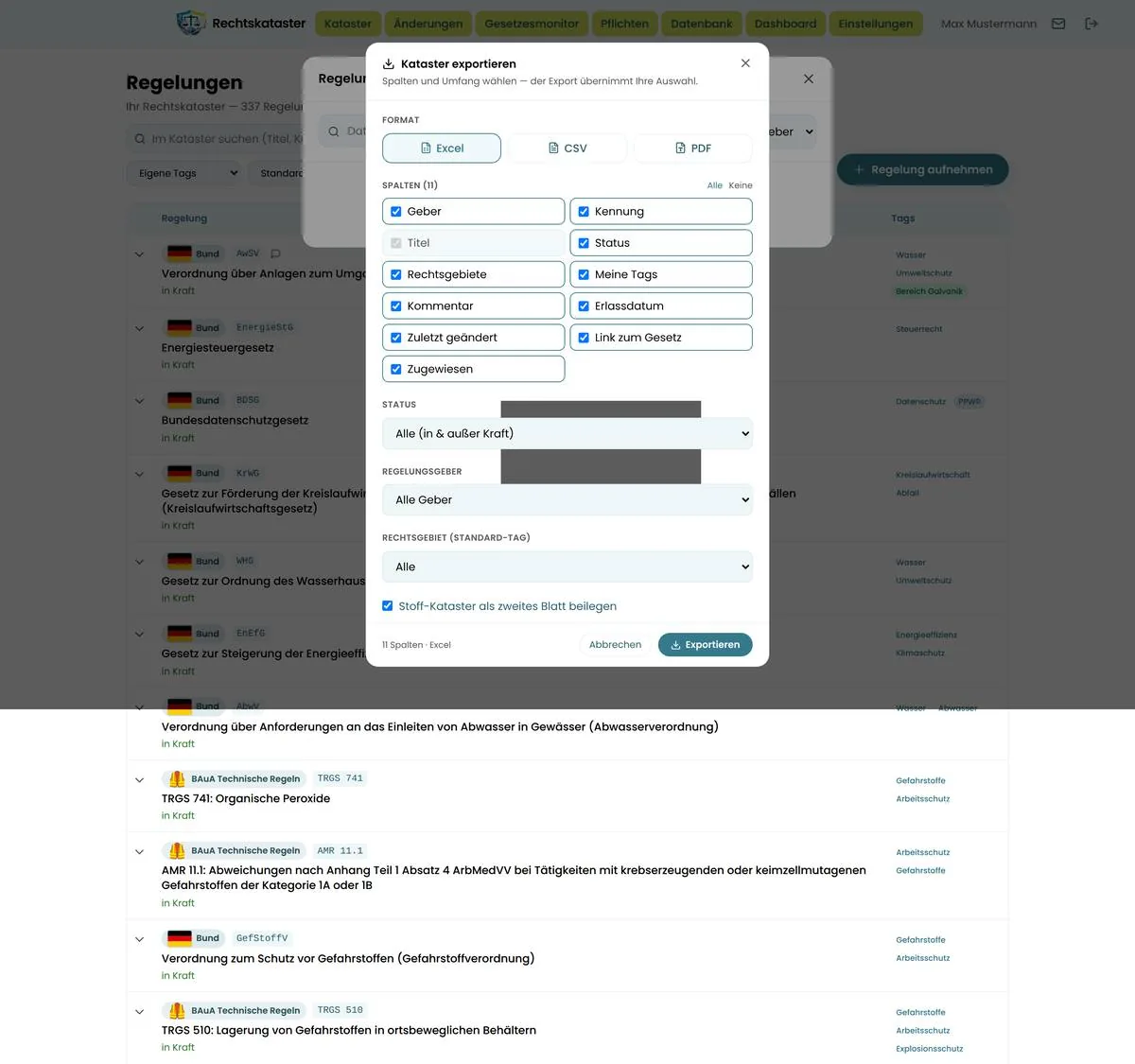
- Export drücken (der Knopf ist gesperrt, solange das Kataster leer ist).
- Format wählen: Excel (Vorgabe), CSV oder PDF.
- Spalten an- und abwählen; Alle / Keine als Kurzbefehle. Zur Wahl stehen: Geber, Kennung, Titel (Pflichtspalte), Status, Rechtsgebiete, Meine Tags, Kommentar, Erlassdatum, Zuletzt geändert, Link zum Gesetz, Zugewiesen.
- Umfang eingrenzen: Status („Alle (in & außer Kraft)", „Nur in Kraft", „Nur außer Kraft"), Regelungsgeber, Bundesland, Kommune neu (wie der Filter in 7.1: Gemeinde samt Kreis, erst ab zwei Einträgen), Rechtsgebiet.
- Kästchen Stoff-Kataster als zweites Blatt beilegen stehen lassen oder abwählen (standardmäßig an).
- Exportieren drücken. Während der Erstellung steht dort Erstellt…; danach lädt die Datei herunter.
Dateiname: Rechtskataster_JJJJ-MM-TT.xlsx (bzw. .csv/.pdf). Das Dokument trägt Ihr Logo, Ihren Unternehmensnamen und Ihre Farben; in Excel sind Kopfzeile fixiert, Autofilter gesetzt und Links anklickbar. Das Stoffblatt heißt Stoffe und enthält die GHS-Piktogramme als Bilder.